URLトリガー統合
NetFUNNELコンソールでトリガールールを構成してコード変更なしで特定のURLに待合室を適用します。
これは利用可能な2つの統合方法の1つです。コードベース統合と比較し、使用例に最も適したアプローチを選択するには、統合方法概要を参照してください。
動作方法
ユーザー体験:
- ユーザーがターゲットURLにアクセス
- 待合室ページにリダイレクト
- 進入が許可されると元のページに戻る
最適な用途:
- ランディングページおよびプロモーション
- 全ページアクセスブロック
- 外部リンク保護 (SNS共有)
- 迅速なデプロイ (コード変更なし)
前提条件
- インストールおよび初期化完了
- NetFUNNELコンソールアクセス
- ターゲットURLの識別
練習用の基本プロジェクトが必要ですか? NetFUNNEL統合の練習のために準備された**Webアプリケーション(バニラJavaScript MPA)**テンプレートを含むサンプルプロジェクトを確認してください。
ステップ1: テスト環境の準備
ブラウザ設定:
- Firefox(推奨)またはChrome/Edge/Safariを使用
- クリーンなテストのためにFirefoxプライベートモード推奨
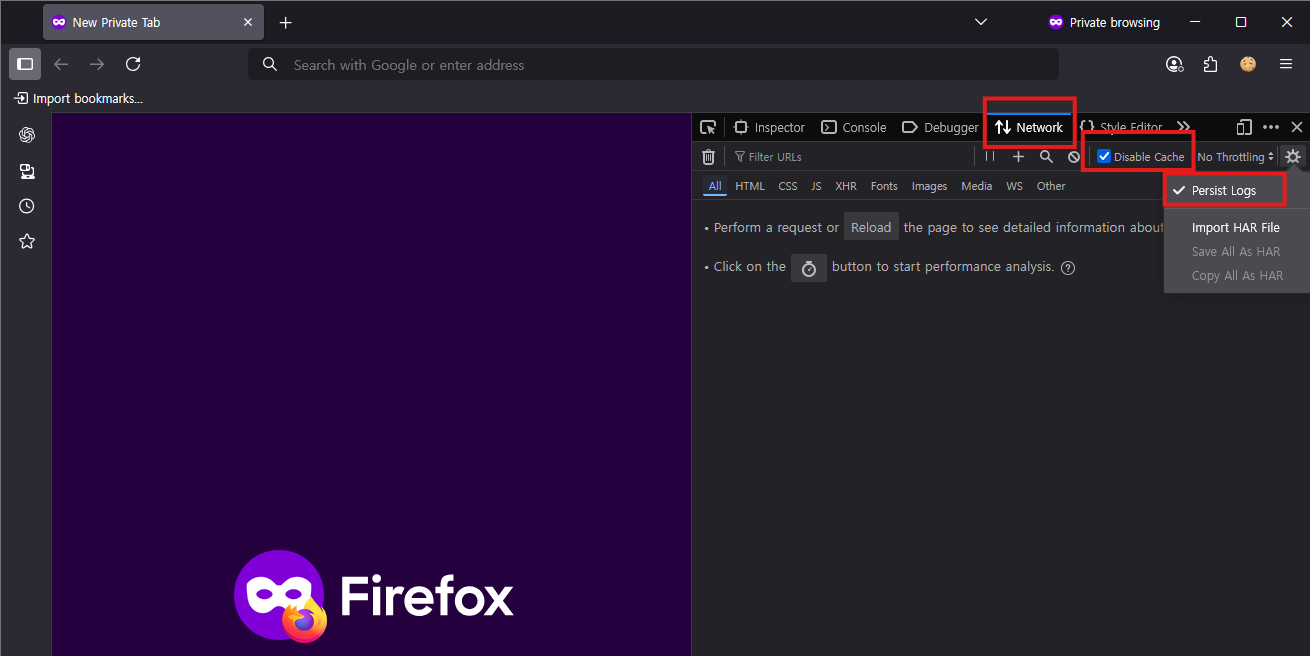
DevTools構成:
- DevToolsを開く:
F12(Windows)または⌘⌥I(macOS) - ネットワークタブ設定:
- ✅ ログ保持またはログ維持
- ✅ キャッシュ無効化
ステップ2: エージェントインストール確認
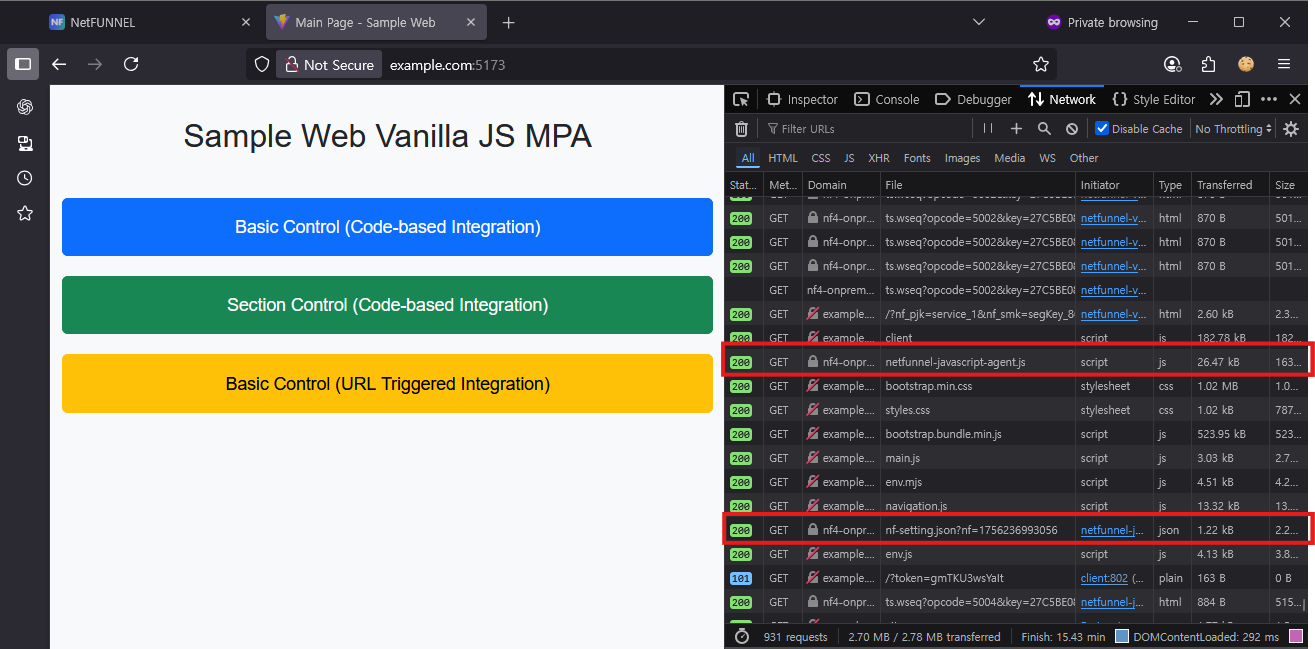
HTTP 200で次のファイルがロードされることを確認して、NetFUNNELエージェントが正しくロードされていることを確認してください:
netfunnel-javascript-agent.jsnf-setting.json
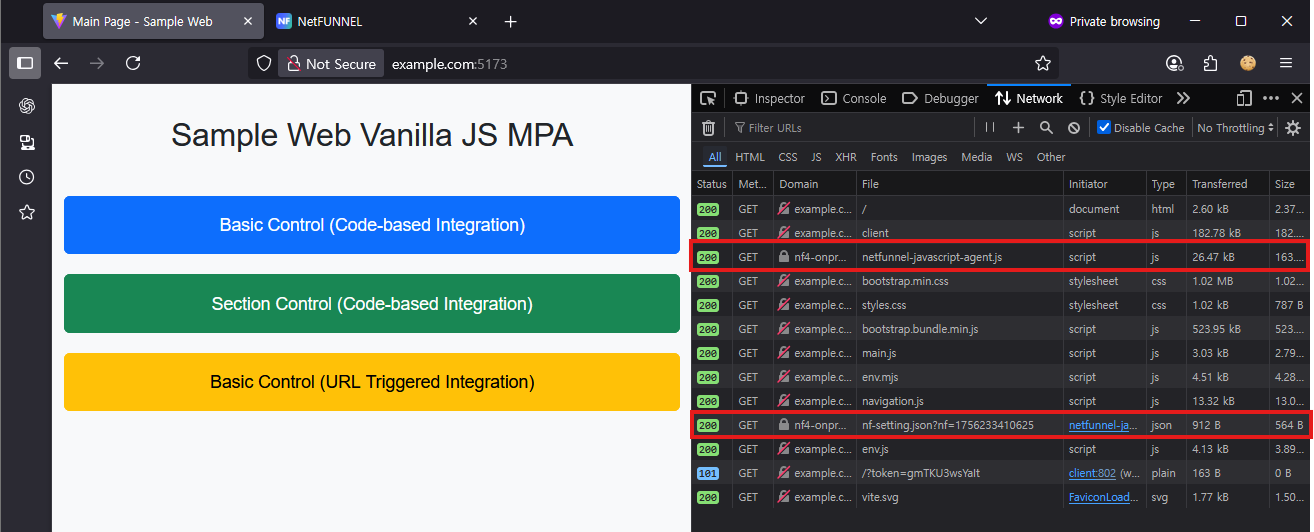
これらのファイルがHTTP 200ステータスでロードされない場合、NetFUNNELエージェントが正しくインストールされていません。続行する前にインストールおよび初期化ガイドに戻って設定プロセスを完了してください。
ステップ3: セグメント作成
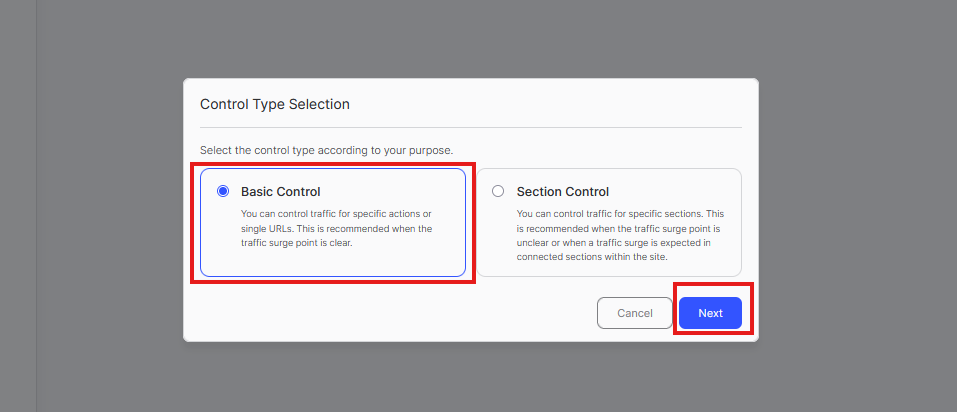
URLトリガー統合は基本コントロールのみをサポートします。セグメントを作成するときに基本コントロールを選択してください。
3.1 新しいセグメント作成
- NetFUNNELコンソール →
プロジェクト→セグメントに移動 - **
+**ボタンをクリックして新しいセグメントを作成

3.2 制御タイプ選択
基本コントロールを選択し、次へをクリック
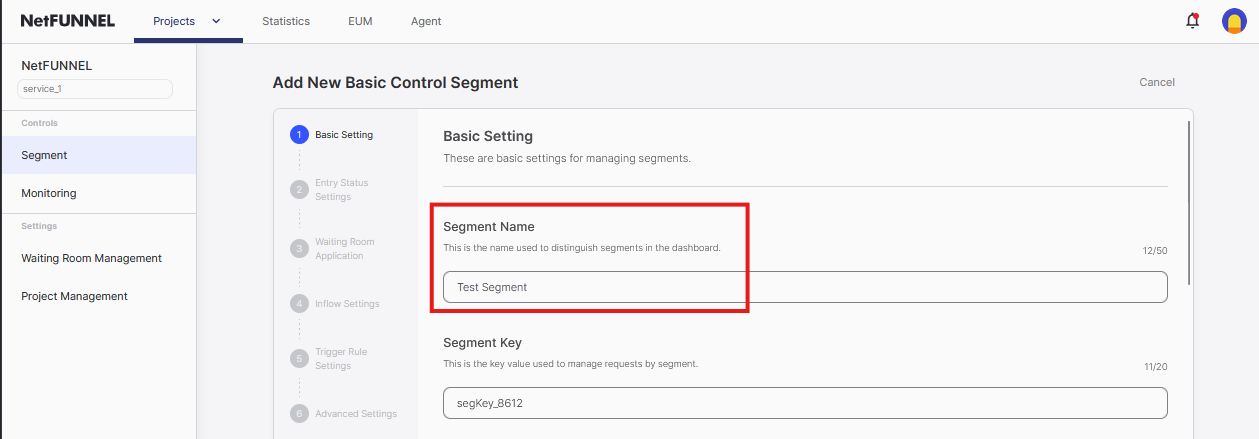
3.3 セグメント構成
セグメント名: 説明的な名前を入力 (例: "メインページ"、"製品詳細")
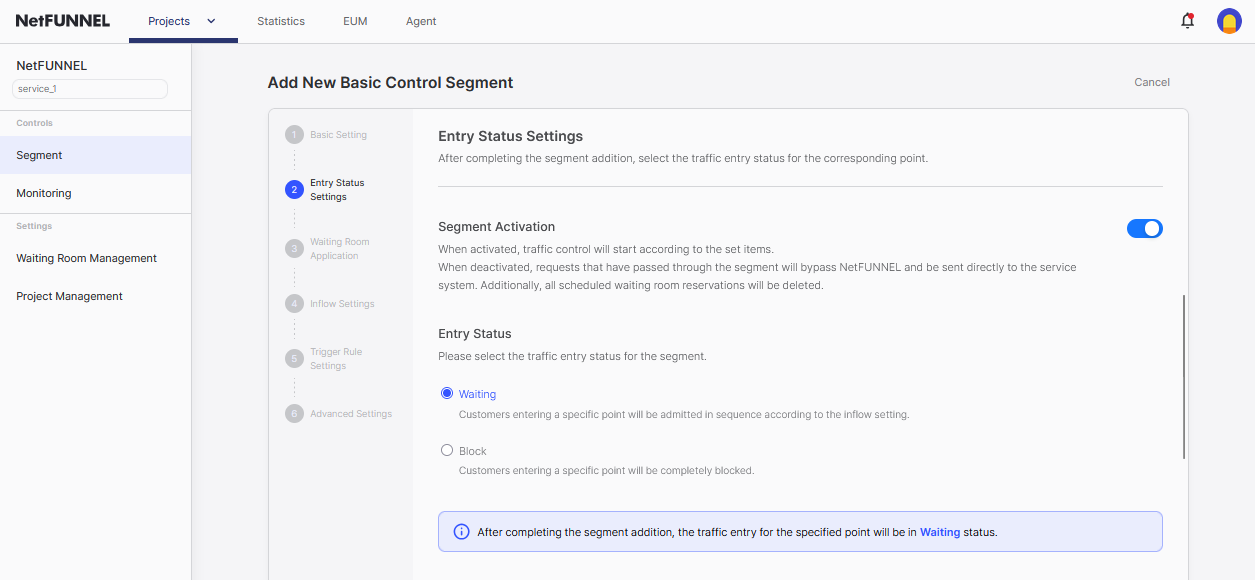
進入状態:
- ✅ セグメントの有効化を有効化
- 進入状態:
待機(ユーザーを待合室に送る)
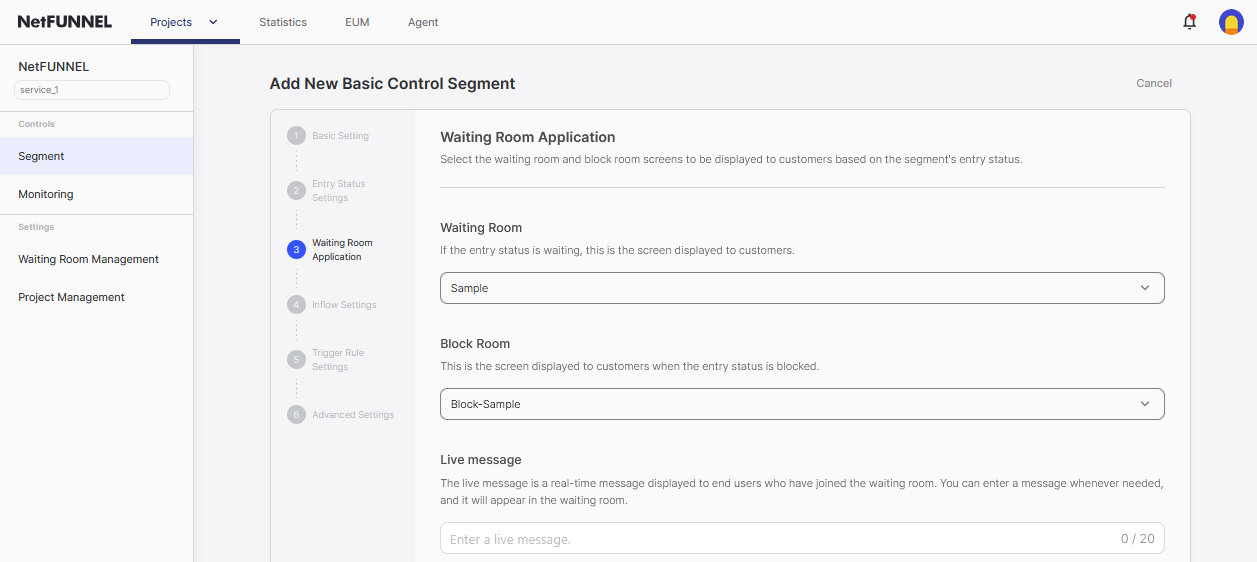
待合室適用:
- テストのためにデフォルト設定を使用
- ライブメッセージは空のまま
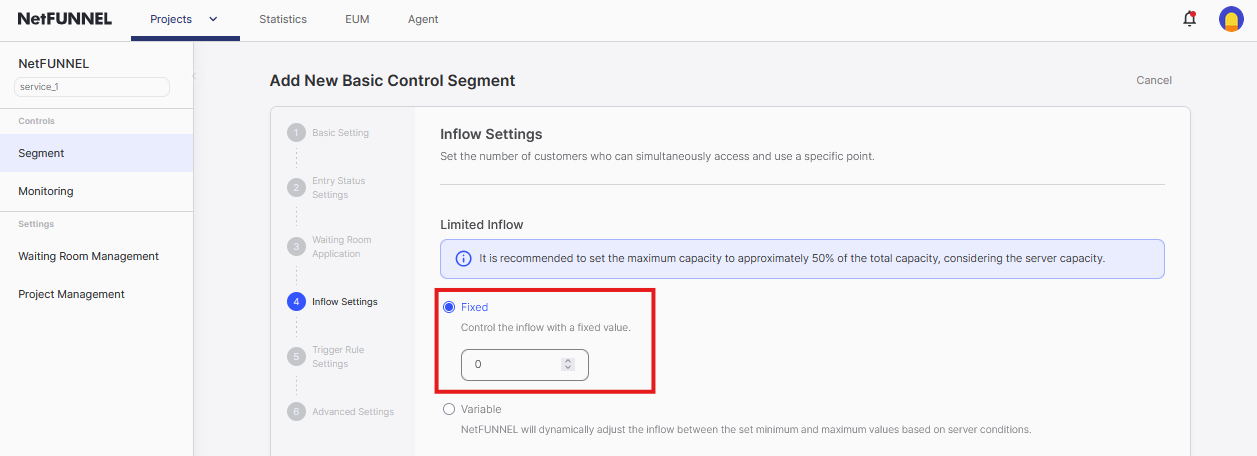
進入許容数:
- テストのために
0に設定 (誰も許可されない、待合室が常に表示される)
ステップ4: トリガールール構成
トリガールールはどのURLに待合室が適用されるかを決定します。これが最も重要なステップです。
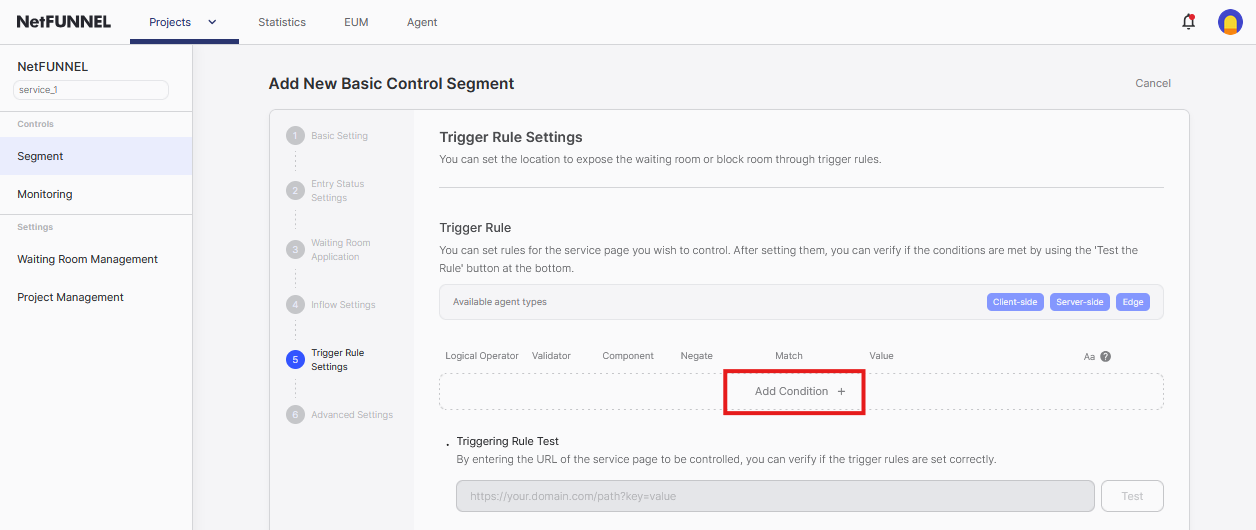
4.1 条件追加
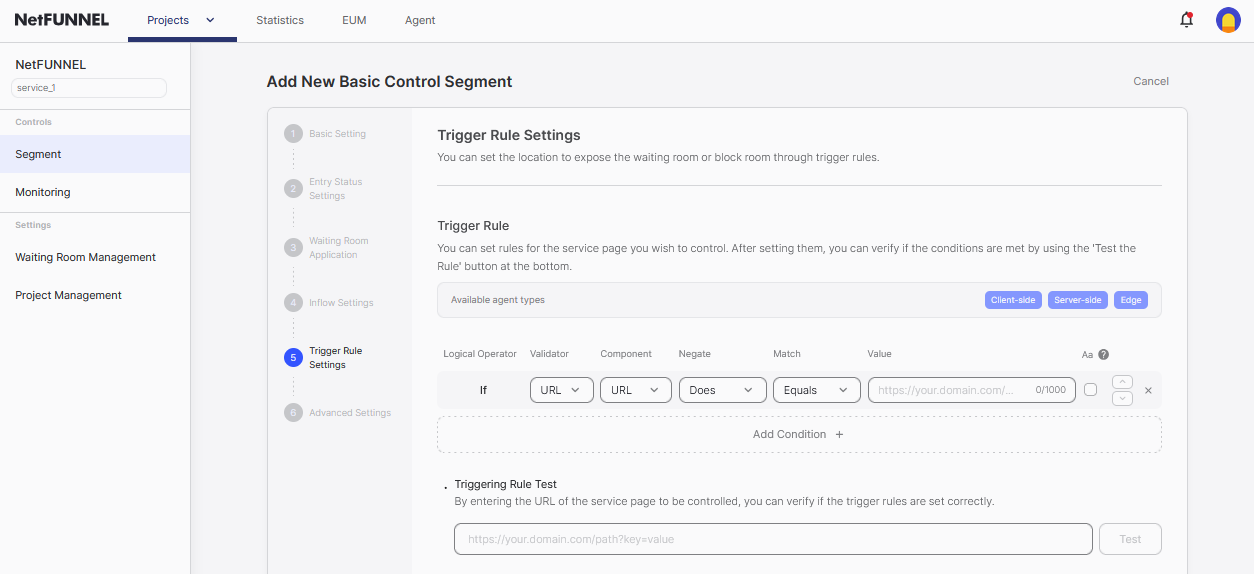
条件追加をクリックしてURL一致ルールを作成
4.2 URL一致構成
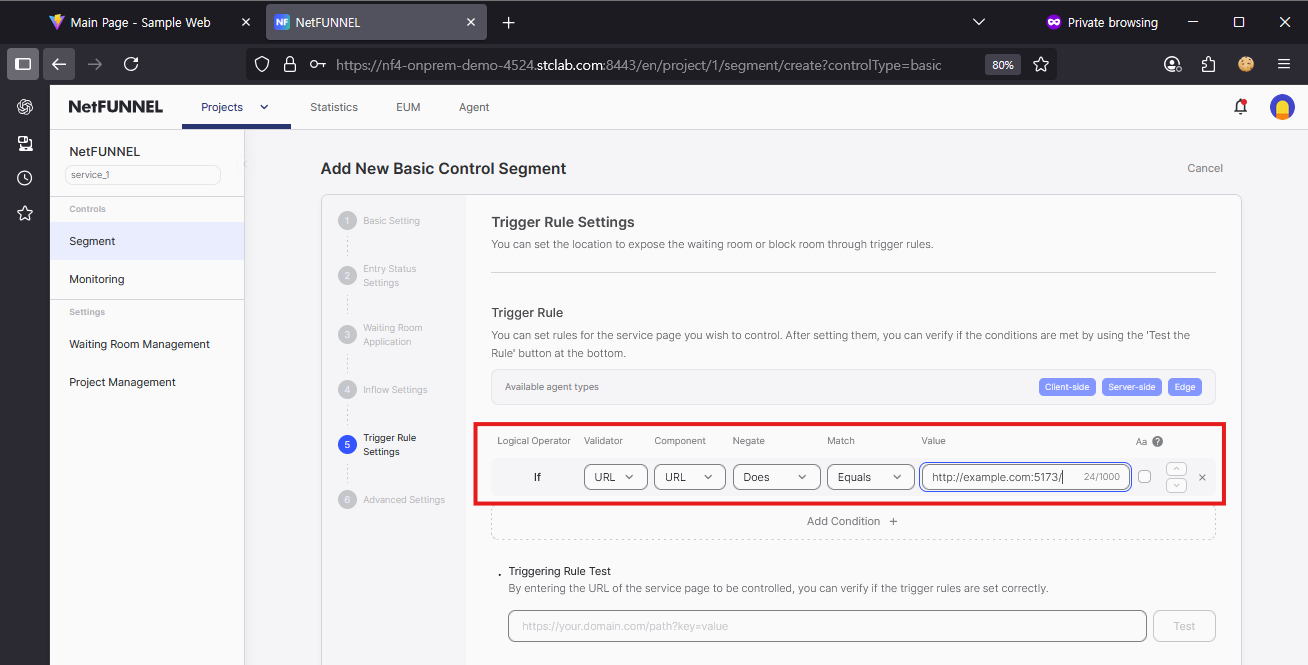
正確なページ一致の場合:
- Validator:
URL - Component:
URL - Negate:
Does - Match:
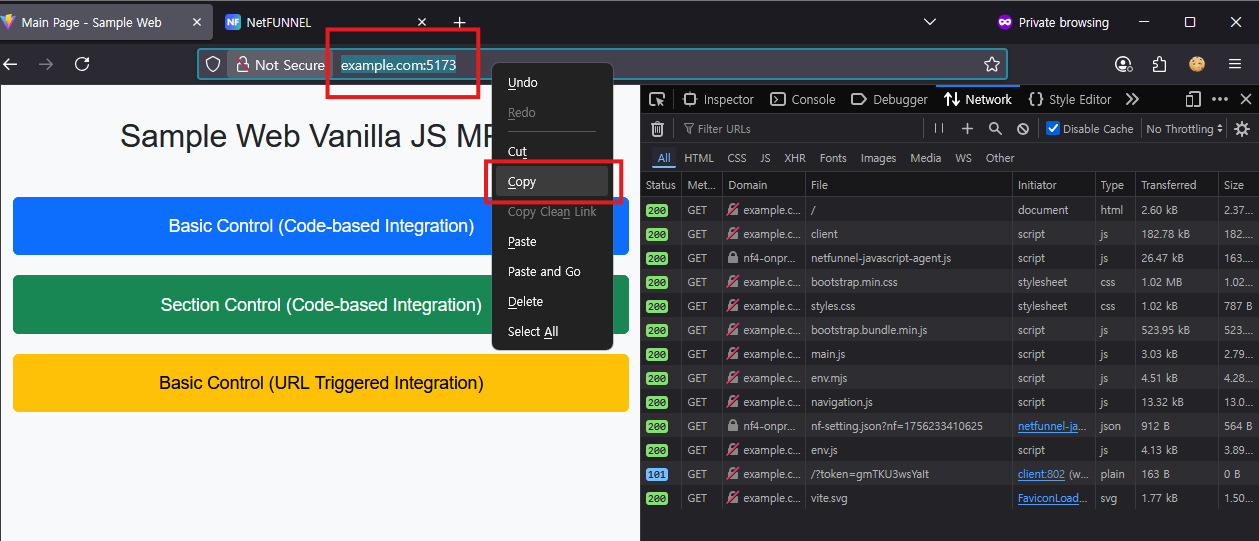
Equals - Value: ブラウザのアドレスバーから正確なURLをコピー (例:
http://example.com:5173/)
ComponentがURLの場合、プロトコル(httpsまたはhttp)を必ず含める必要があります。ブラウザのアドレスバーから正確なURLをコピーしてください。
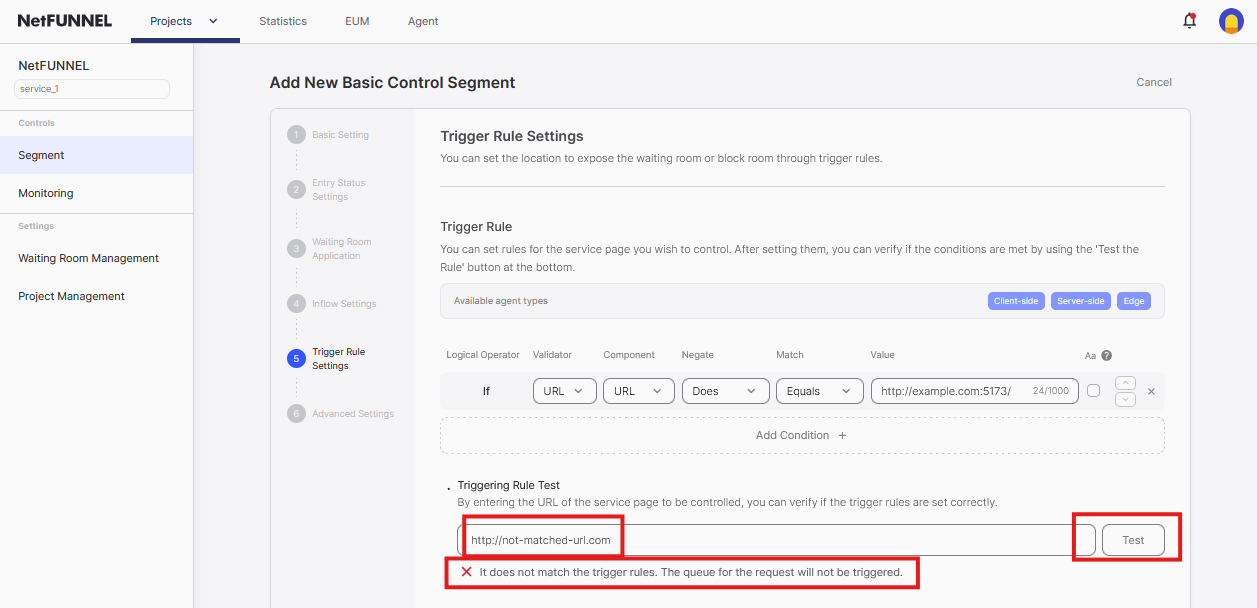
4.3 トリガールールテスト
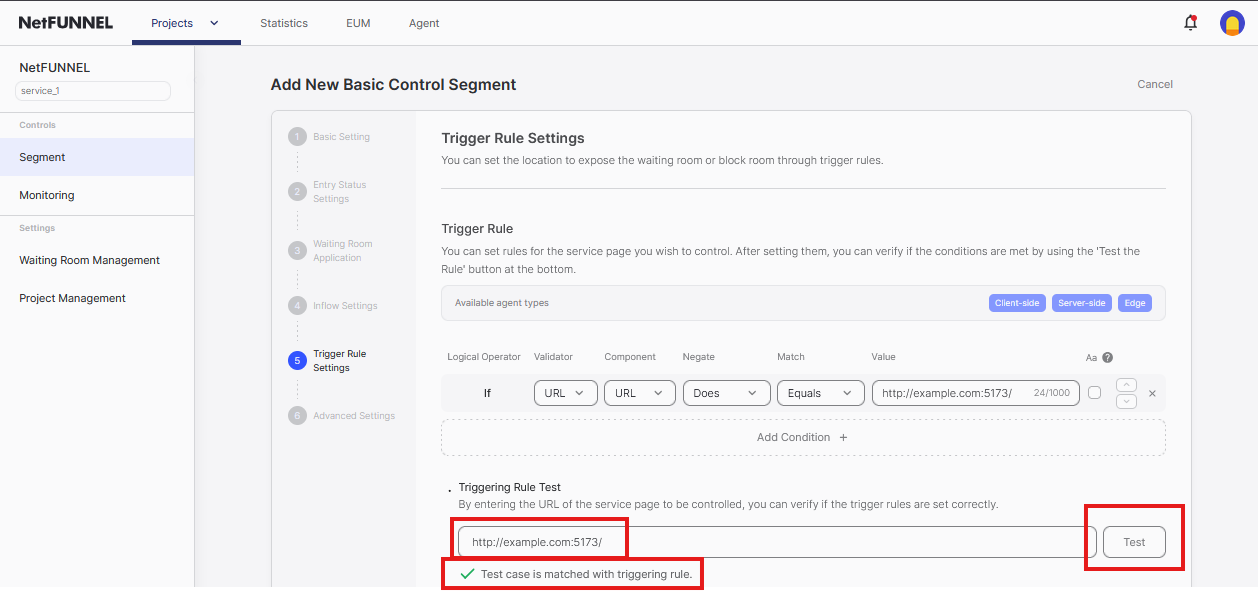
テスト機能を使用してルールが意図したURLと一致することを確認してください:
期待される結果:
✅ 成功: テストケースがトリガールールと一致します。
❌ 失敗: トリガールールと一致しません。リクエストに対するキューがトリガーされません。
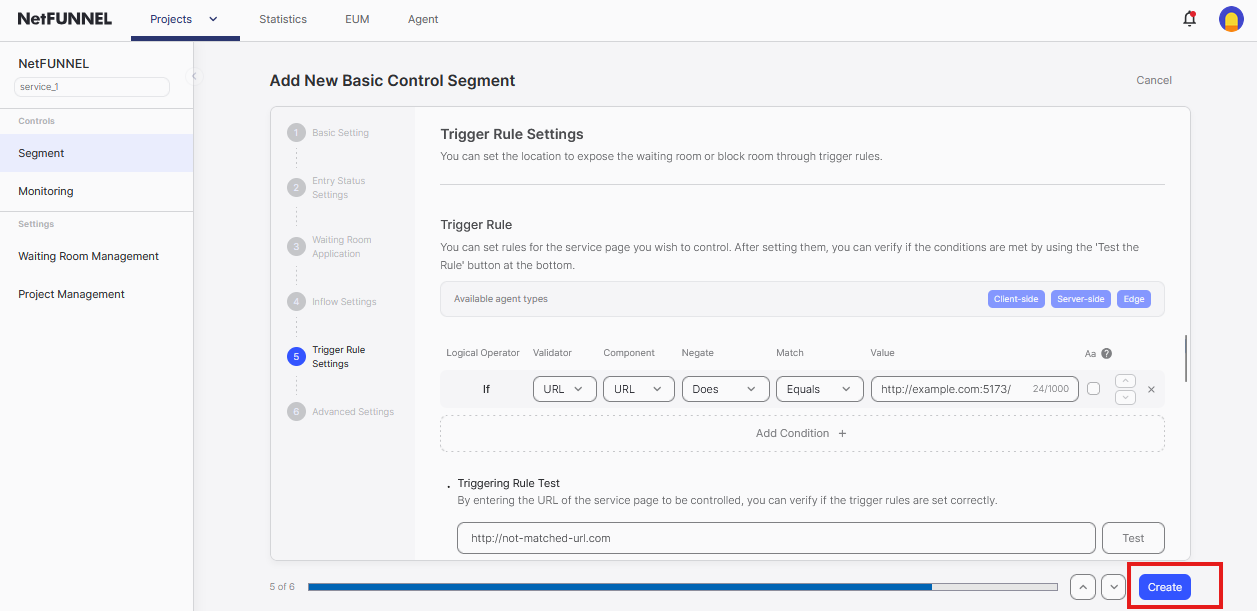
4.4 セグメント作成
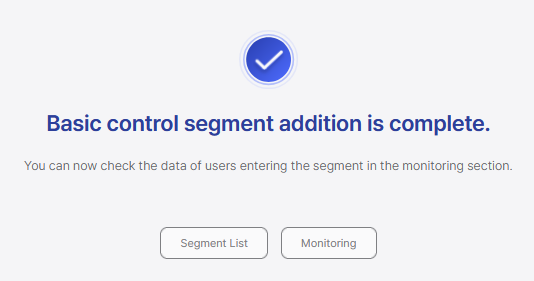
作成をクリックしてセグメントを確定
ステップ5: 待合室テスト (進入許容数 = 0)
5.1 ターゲットURLアクセス
ターゲットURLに移動 (例: http://example.com:5173/)
期待される結果: 即座に待合室ページにリダイレクト
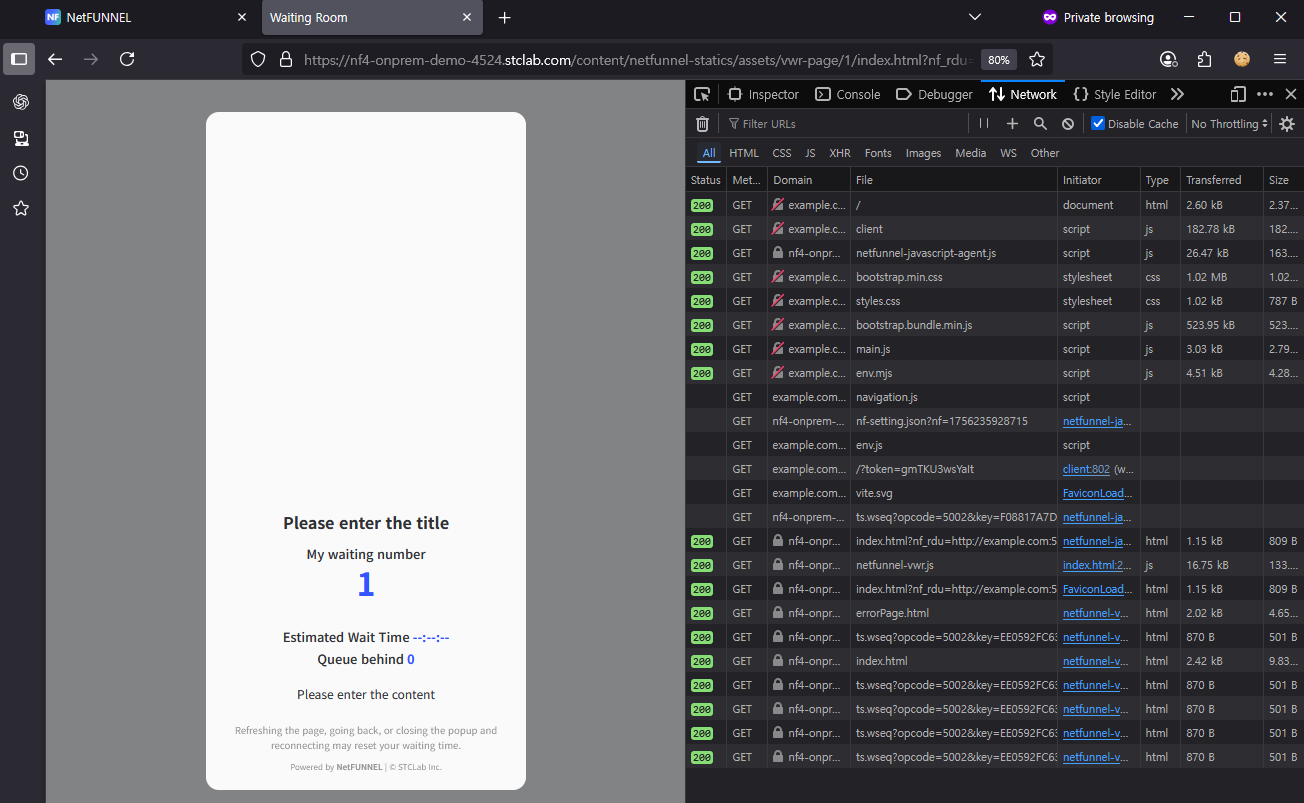
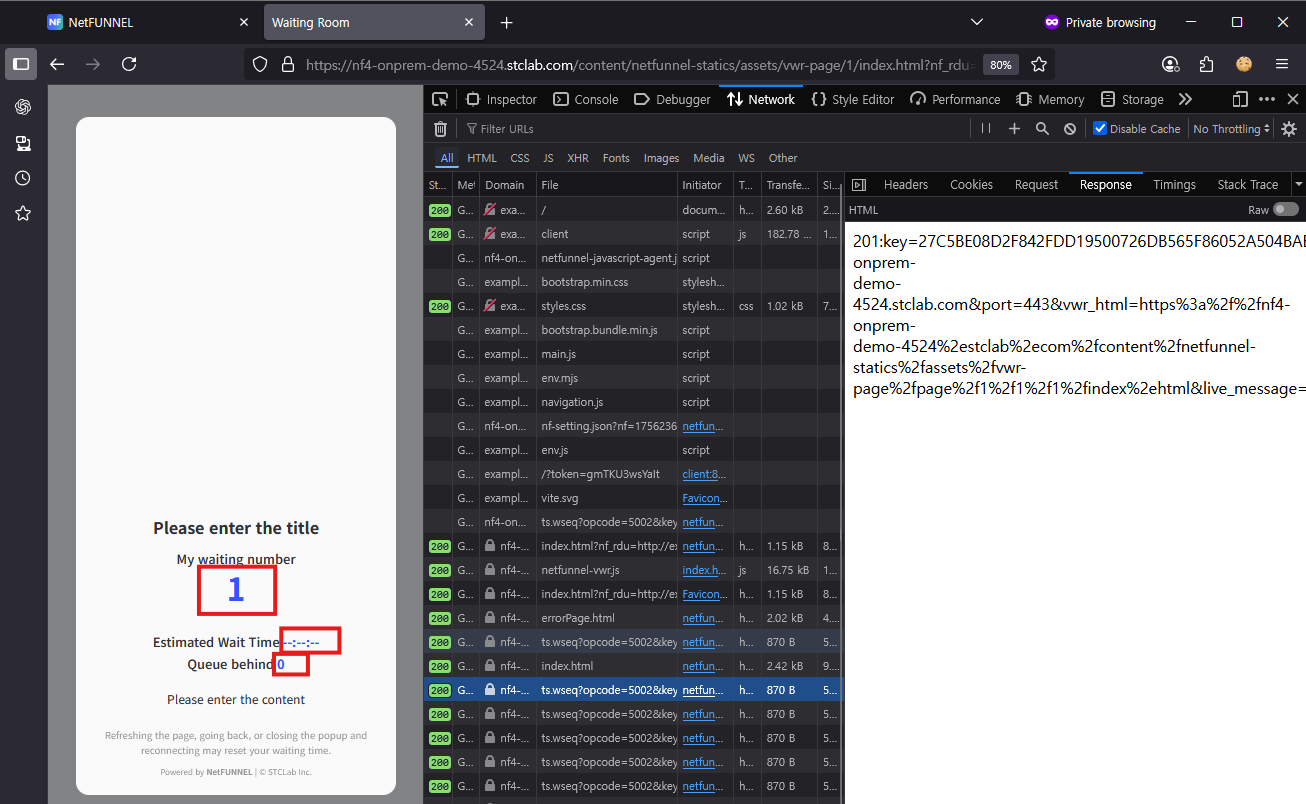
5.2 待合室表示の確認
次の要素が正しく表示されていることを確認してください:
- 私の待機順序: 1
- 予想待機時間: N/A
- 私の後ろの待機者数: 0
5.3 ネットワーク活動の確認
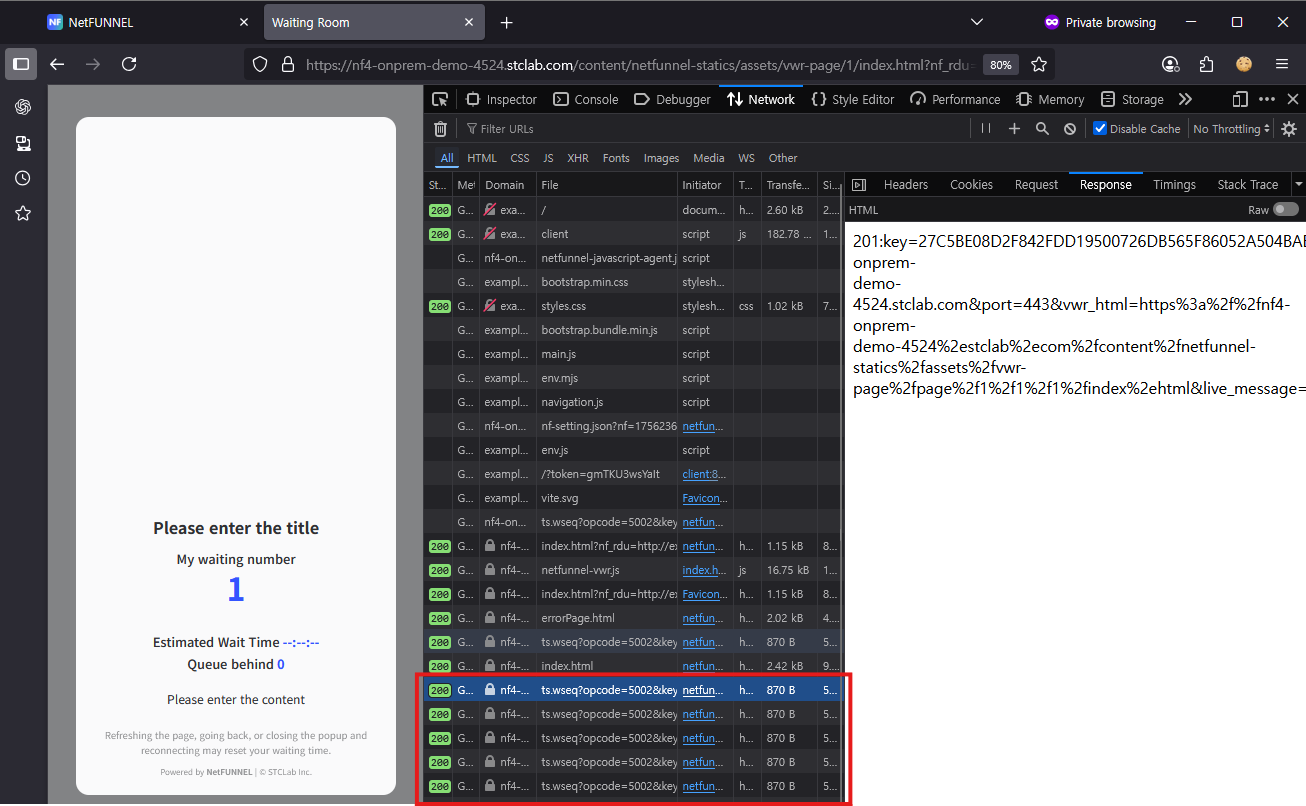
定期的なリクエストの確認:
- 繰り返される
ts.wseq?opcode=5002リクエストを見つける opcode=5002= 再進入リクエスト (進入が許可されるか尋ねるリクエスト)
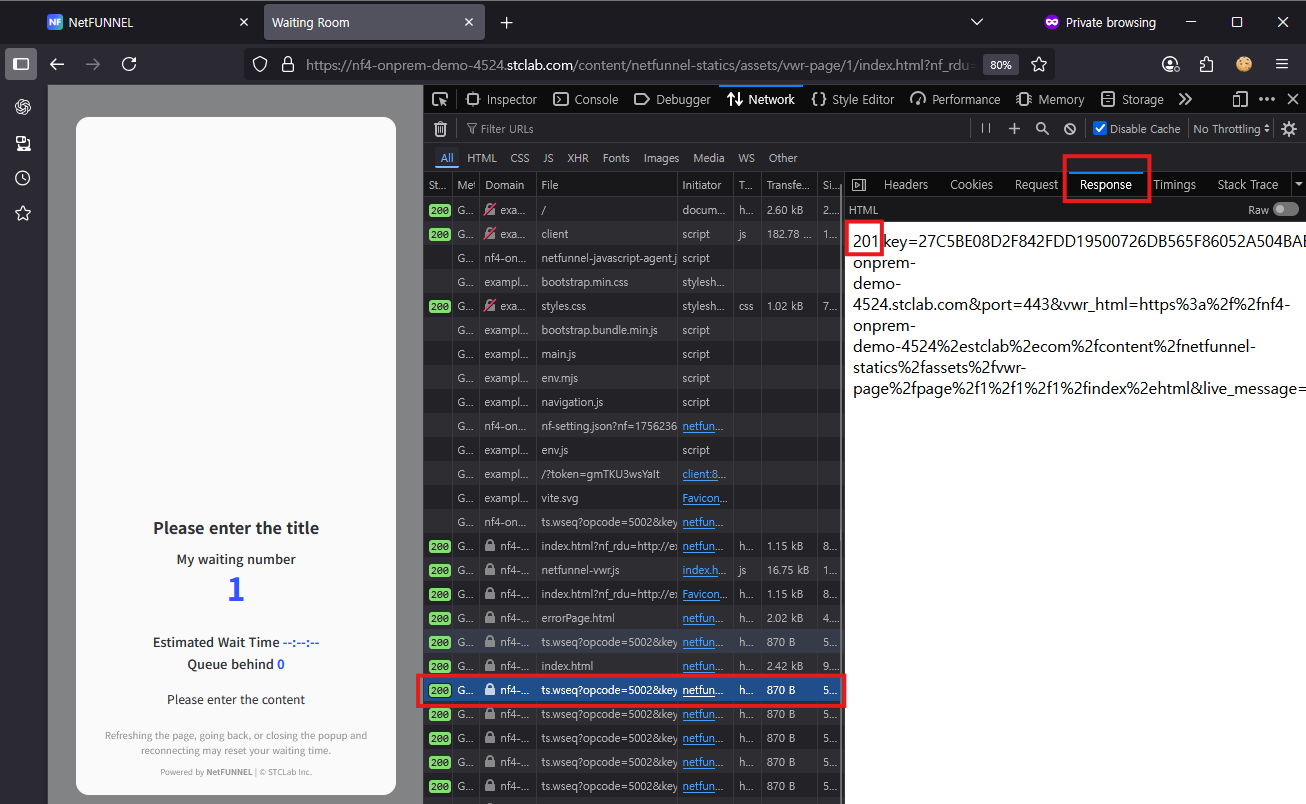
応答の確認:
ts.wseq?opcode=5002リクエストをクリック- 応答本文が
201(待機)を表示していることを確認 201= 待機、200= 通過 (進入許可)
ステップ6: 進入テスト (進入許容数 = 1)
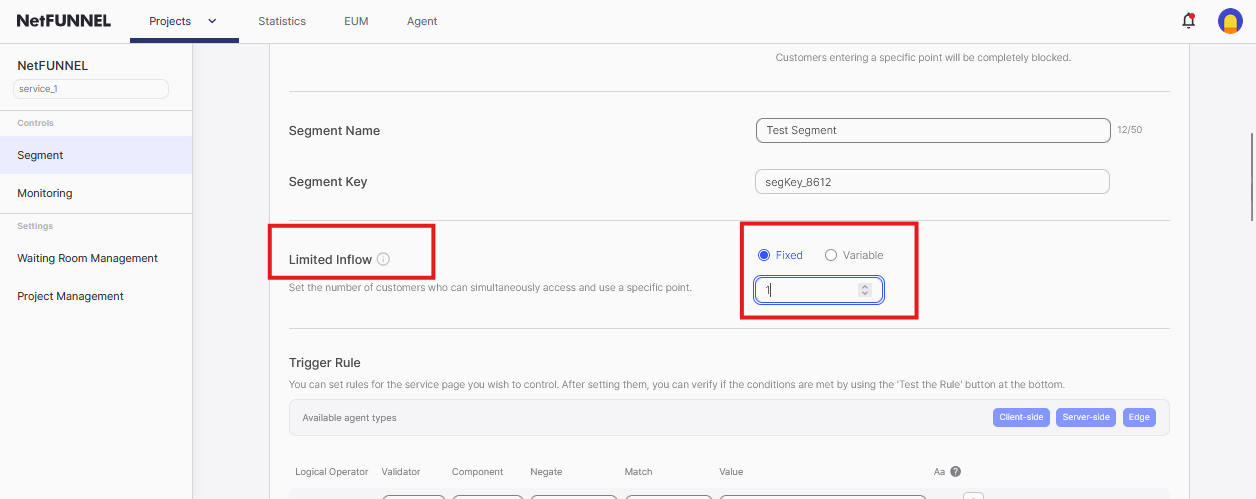
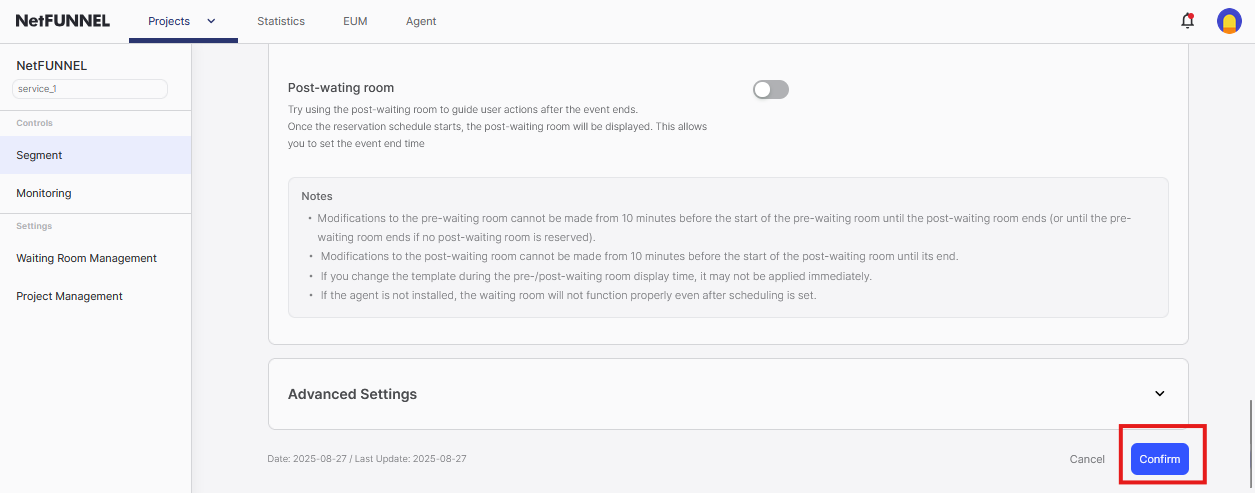
6.1 セグメント設定の更新
- NetFUNNELコンソールに戻る
- セグメントの
編集ボタンをクリック

- 進入許容数を
0から1に変更 確認をクリック
6.2 進入確認
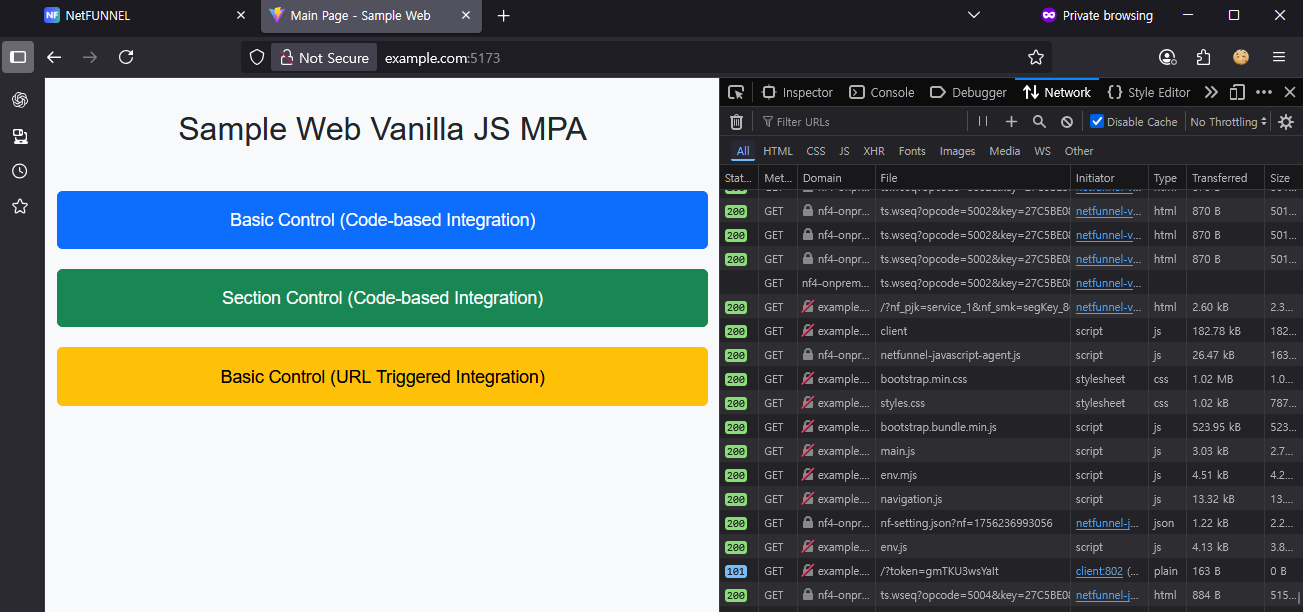
期待される結果: 待合室が即座に消え、ユーザーがターゲットページに進入
6.3 キー返却確認
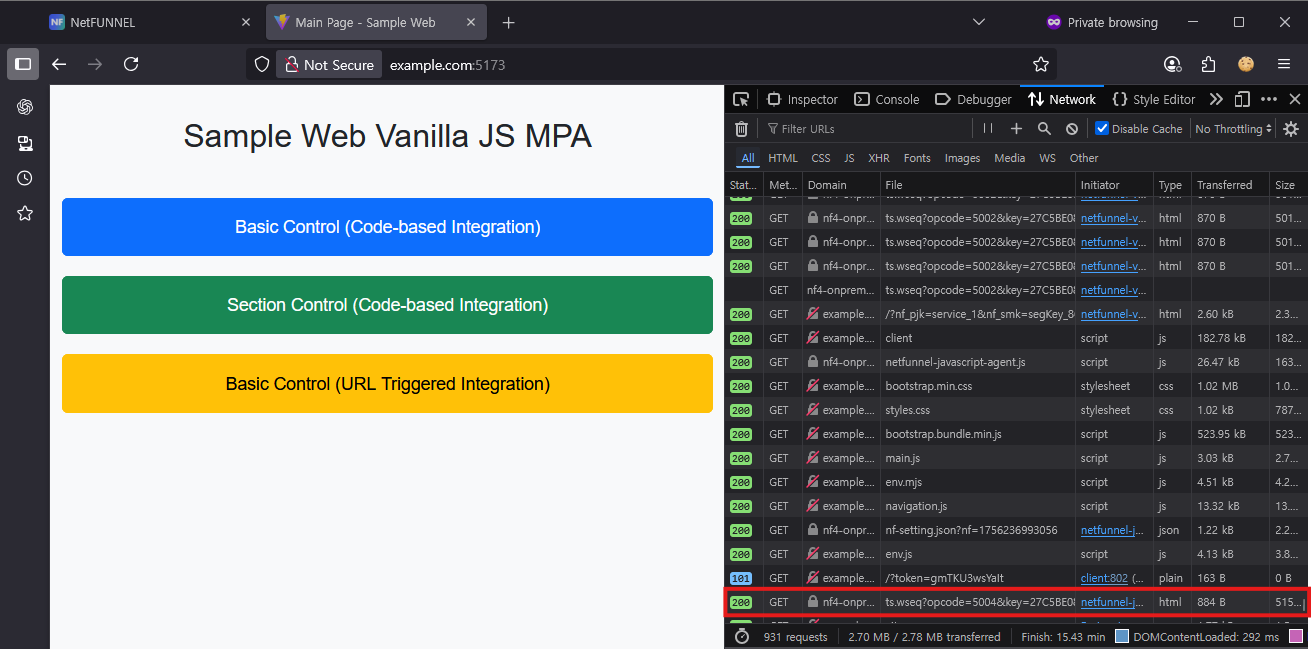
成功したキー返却の確認:
- 2つのエージェントファイルがHTTP 200でロードされる
ts.wseq?opcode=5004リクエストがHTTP 200で返却されるopcode=5004= キー返却リクエスト
トリガールール例
単一ページ
Validator: URL
Component: URL
Match: Equals
Value: https://example.com/
パスベース (/promo/ 以下のすべてのページ)
Validator: URL
Component: Path
Match: StartsWith
Value: /promo/2025/
サブドメイングループ
Validator: URL
Component: Domain
Match: EndsWith
Value: .example.com
本番のみ (ステージング除外)
Condition 1:
- Validator: URL
- Component: Domain
- Match: EndsWith
- Value: .example.com

Condition 2:
- Validator: URL
- Component: Domain
- Negate: Does NOT
- Match: Contains
- Value: staging

Logical Operator: AND
QAチェックリスト
- ターゲットURLがルールと正確に一致する (コンソールで事前テスト済み)
- 進入許容数 = 0のときに待合室ページが正しく表示される
- 進入許容数 = 0から1に変更すると即座に進入が許可される
- 進入後自動キー返却が動作する (opcode=5004, HTTP 200)
- ターゲットページでエージェントファイルが正常に再ロードされる