URL 트리거 통합
NetFUNNEL 콘솔에서 트리거 규칙을 구성하여 코드 변경 없이 특정 URL에 대기실을 적용합니다.
이것은 사용 가능한 두 가지 통합 방법 중 하나입니다. 코드 기반 통합과 비교하고 사용 사례에 가장 적합한 접근 방식을 선택하려면 통합 방법 개요를 참조하세요.
작동 방식
사용자 경험:
- 사용자가 대상 URL에 액세스
- 대기실 페이지로 리디렉션
- 진입이 허용되면 원래 페이지로 반환
최적 용도:
- 랜딩 페이지 및 프로모션
- 전체 페이지 액세스 차단
- 외부 링크 보호 (SNS 공유)
- 빠른 배포 (코드 변경 없음)
사전 요구 사항
- 설치 및 초기화 완료
- NetFUNNEL 콘솔 액세스
- 대상 URL 식별
연습할 기본 프로젝트가 필요하신가요? NetFUNNEL 통합 연습을 위해 준비된 웹 애플리케이션(바닐라 JavaScript MPA) 템플릿을 포함한 샘플 프로젝트를 확인하세요.
1단계: 테스트 환경 준비
브라우저 설정:
- Firefox(권장) 또는 Chrome/Edge/Safari 사용
- 깨끗한 테스트를 위해 Firefox 사생활 보호 모드 권장
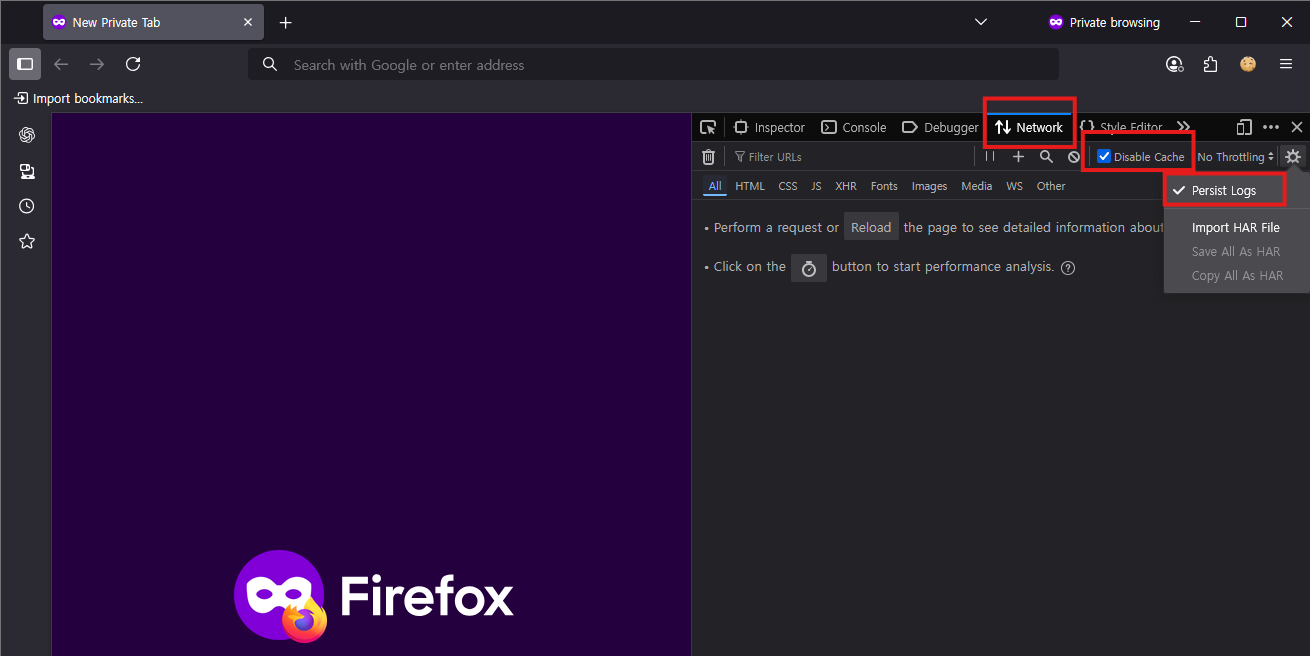
DevTools 구성:
- DevTools 열기:
F12(Windows) 또는⌘⌥I(macOS) - 네트워크 탭 설정:
- ✅ 로그 보존 또는 로그 유지
- ✅ 캐시 비활성화
2단계: 에이전트 설치 확인
HTTP 200으로 다음 파일이 로드되는지 확인하여 NetFUNNEL 에이전트가 올바르게 로드되는지 확인하세요:
netfunnel-javascript-agent.jsnf-setting.json
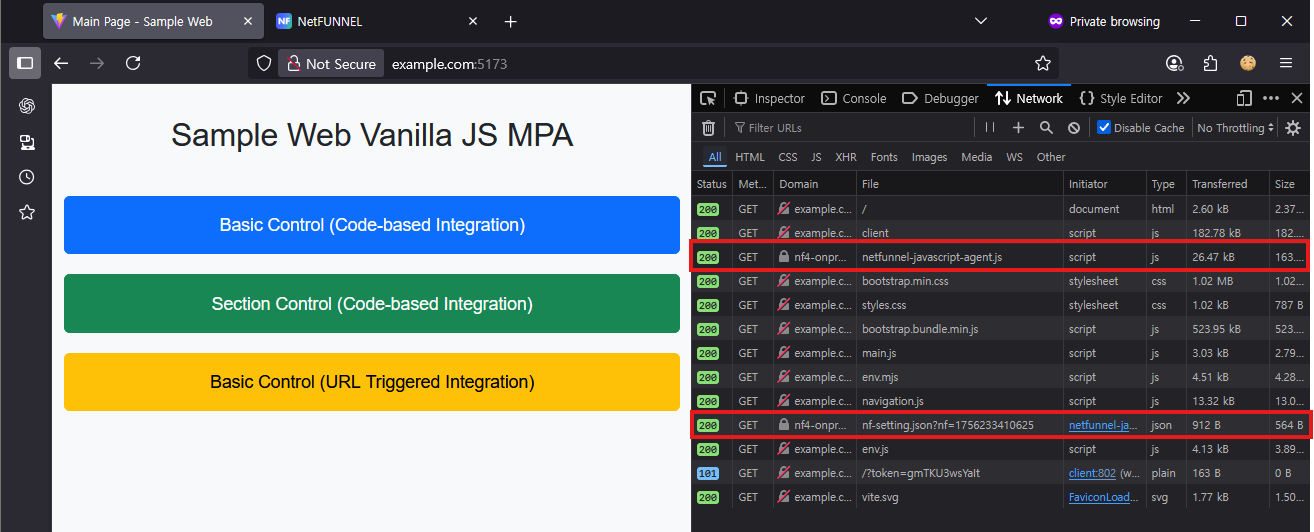
이러한 파일이 HTTP 200 상태로 로드되지 않으면 NetFUNNEL 에이전트가 제대로 설치되지 않은 것입니다. 계속하기 전에 설치 및 초기화 가이드로 돌아가서 설정 프로세스를 완료하세요.
3단계: 세그먼트 생성
URL 트리거 통합은 기본 제어만 지원합니다. 세그먼트를 생성할 때 기본 제어를 선택하세요.
3.1 새 세그먼트 생성
- NetFUNNEL 콘솔 →
프로젝트→세그먼트로 이동 +버튼을 클릭하여 새 세그먼트 생성

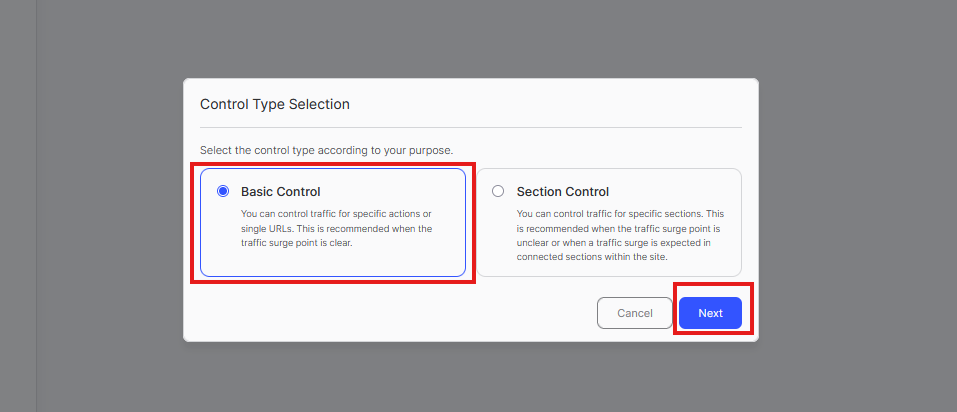
3.2 제어 유형 선택
기본 제어를 선택하고 다음 클릭
3.3 세그먼트 구성
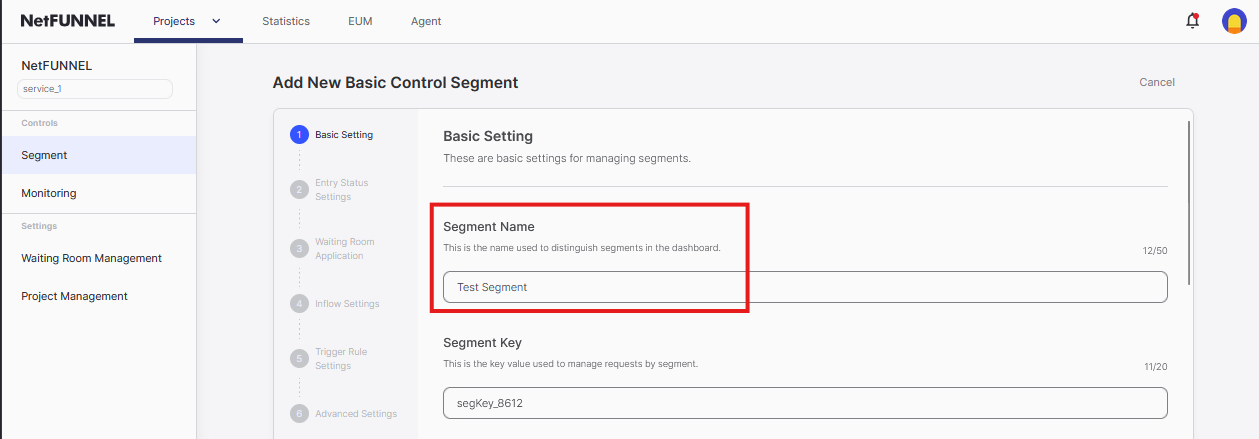
세그먼트 이름: 설명적인 이름 입력 (예: "메인 페이지", "제품 상세")
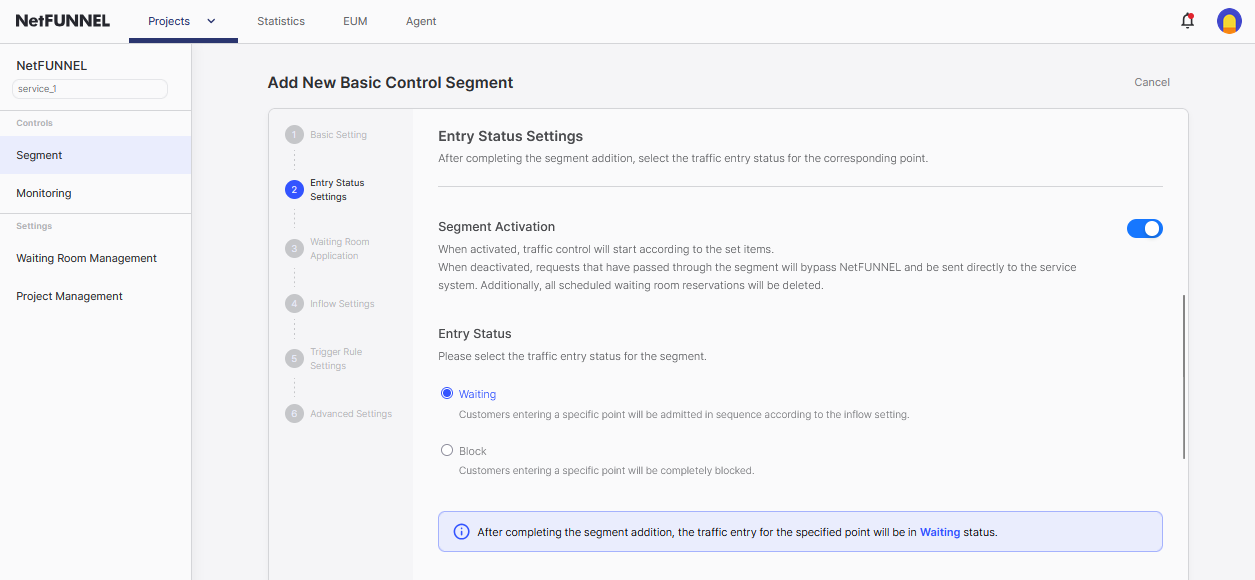
진입 상태:
- ✅ 세그먼트 활성화 활성화
- 진입 상태:
대기(사용자를 대기실로 보냄)
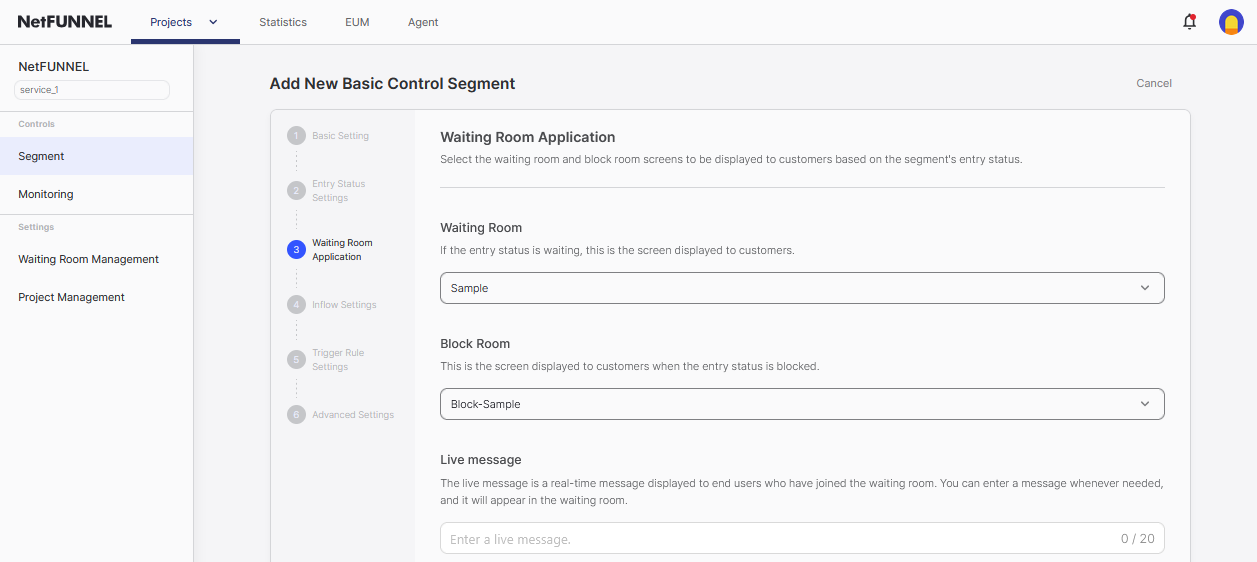
대기실 적용:
- 테스트를 위해 기본 설정 사용
- 라이브 메시지는 비워둠
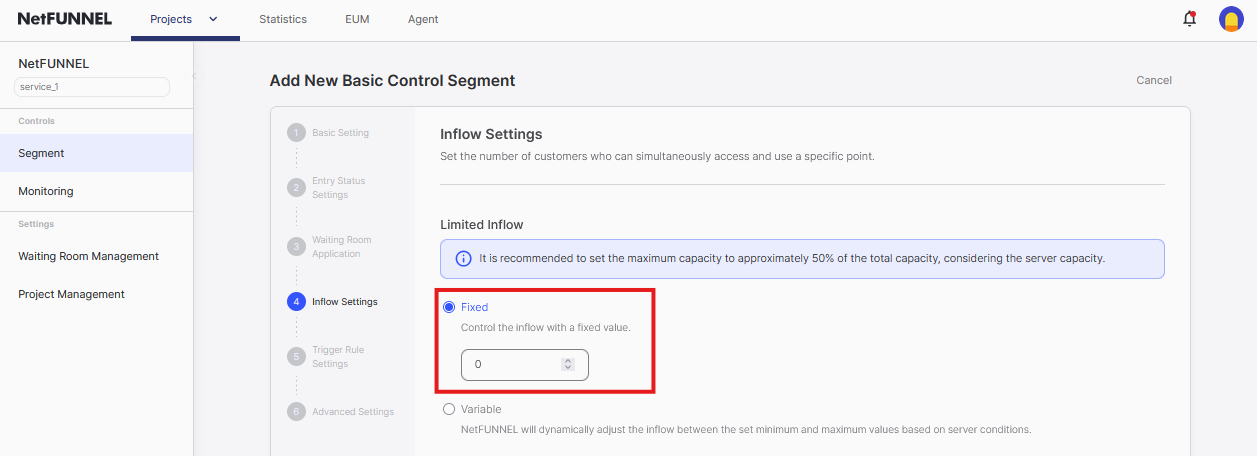
진입 허용 수:
- 테스트를 위해
0으로 설정 (아무도 허용되지 않음, 대기실이 항상 나타남)
4단계: 트리거 규칙 구성
트리거 규칙은 어떤 URL에 대기실이 적용되는지 결정합니다. 이것이 가장 중요한 단계입니다.
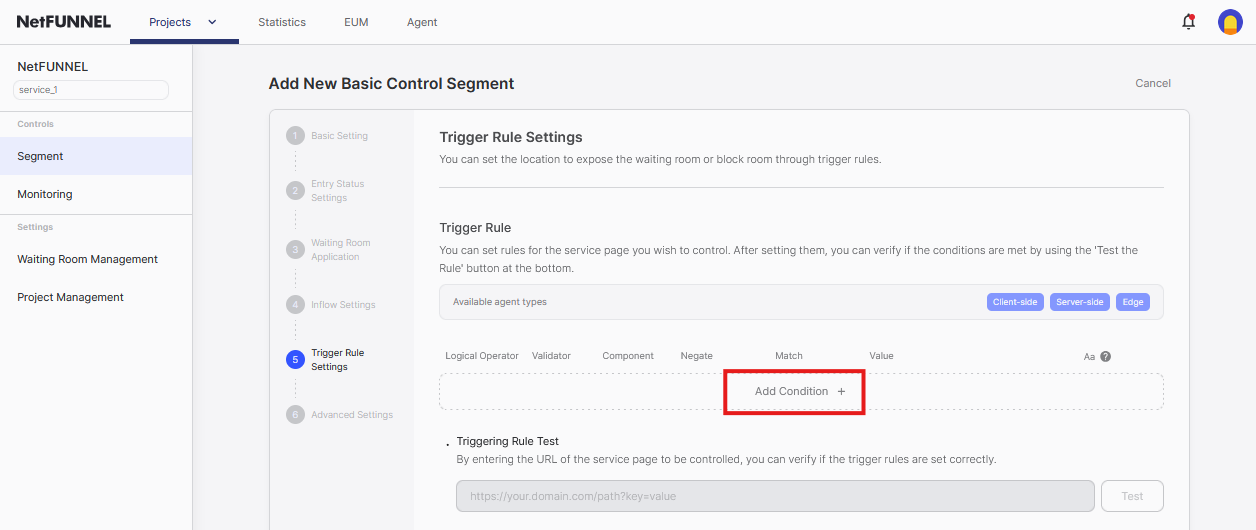
4.1 조건 추가
조건 추가를 클릭하여 URL 일치 규칙 생성
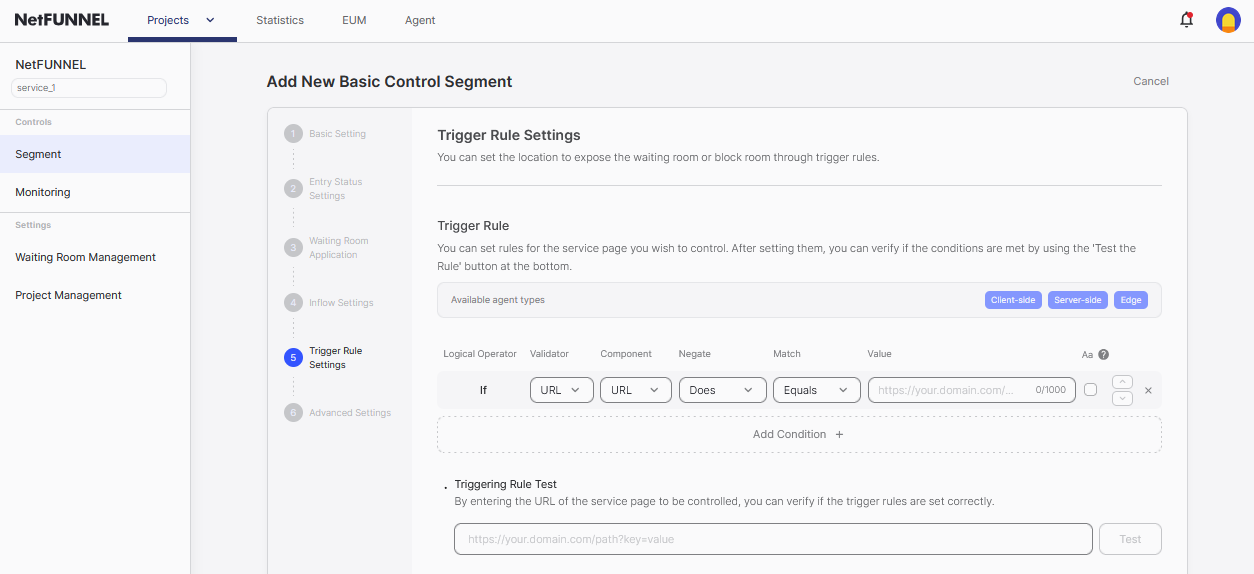
4.2 URL 일치 구성
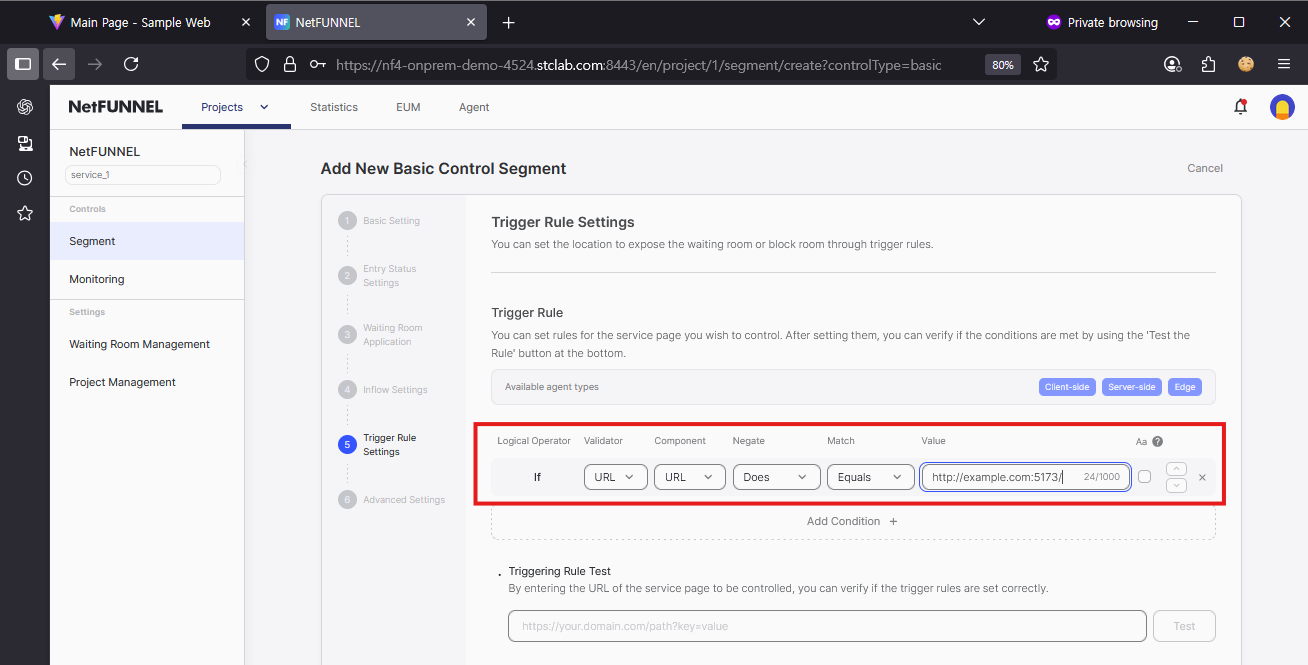
정확한 페이지 일치의 경우:
- Validator:
URL - Component:
URL - Negate:
Does - Match:
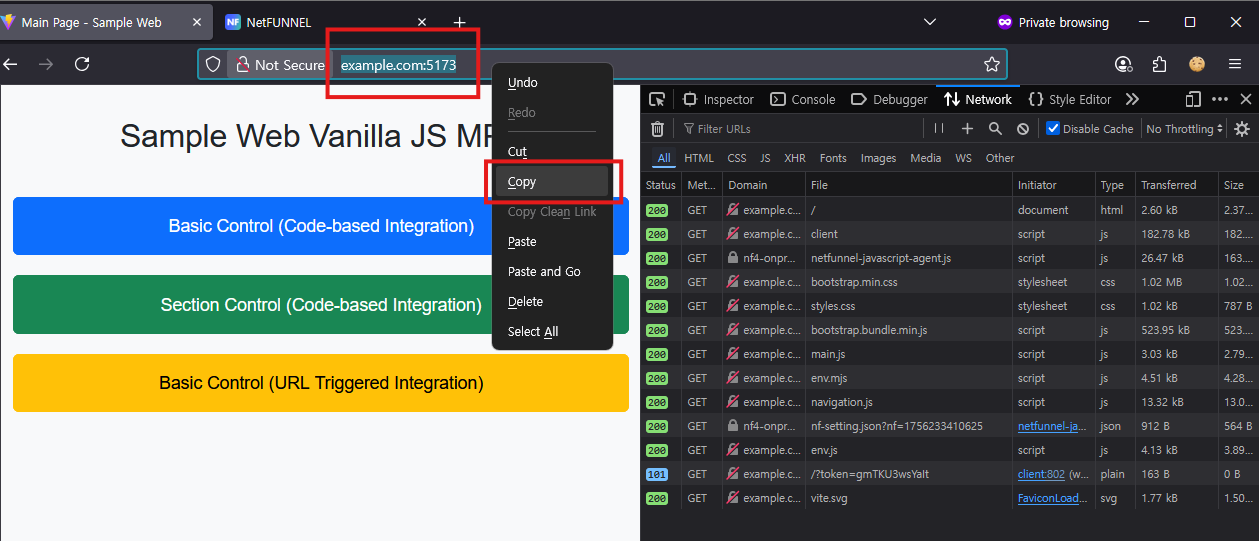
Equals - Value: 브라우저 주소 표시줄에서 정확한 URL 복사 (예:
http://example.com:5173/)
Component가 URL인 경우 프로토콜(https 또는 http)을 반드시 포함해야 합니다. 브라우저 주소 표시줄에서 정확한 URL을 복사하세요.
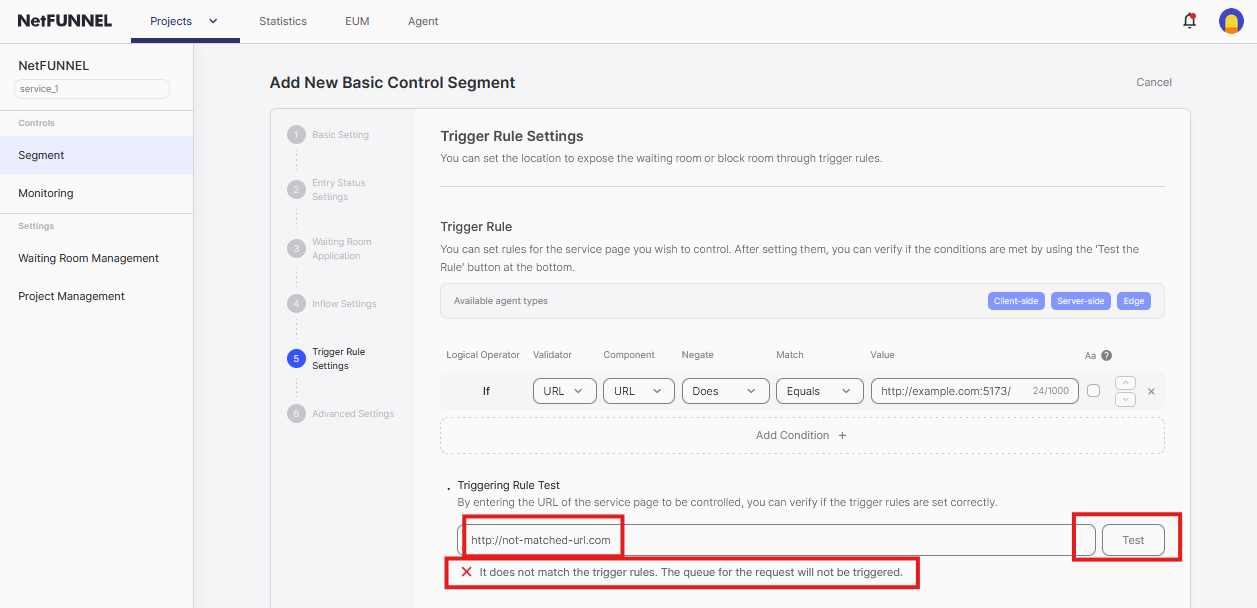
4.3 트리거 규칙 테스트
테스트 기능을 사용하여 규칙이 의도한 URL과 일치하는지 확인하세요:
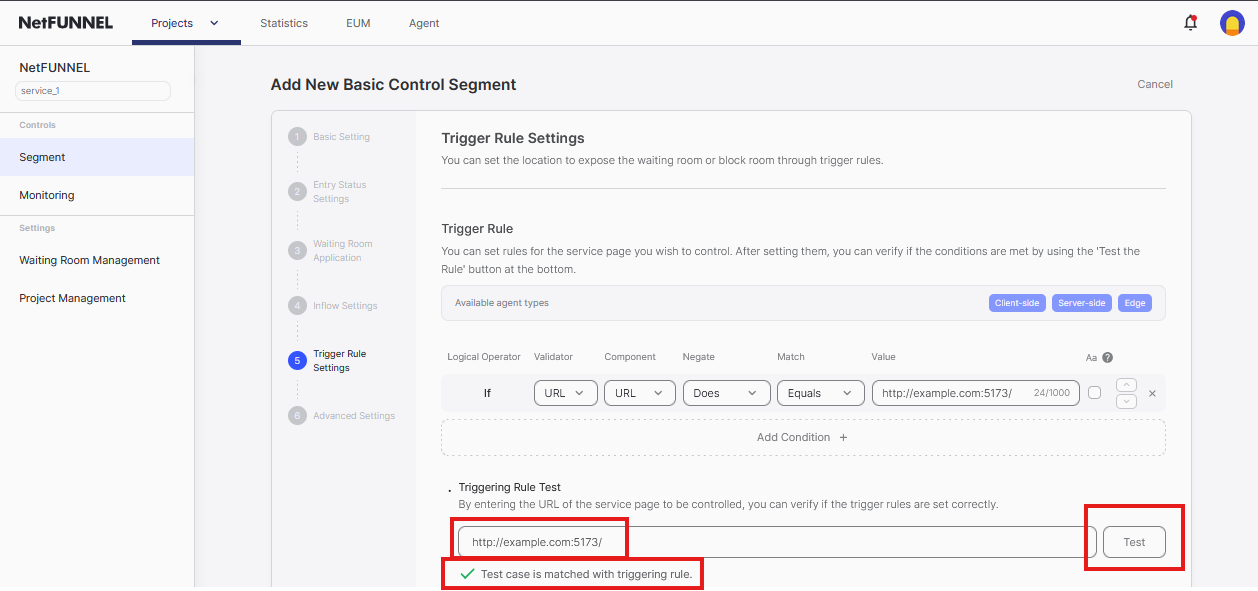
예상 결과:
✅ 성공: 테스트 케이스가 트리거 규칙과 일치합니다.
❌ 실패: 트리거 규칙과 일치하지 않습니다. 요청에 대한 대기열이 트리거되지 않습니다.
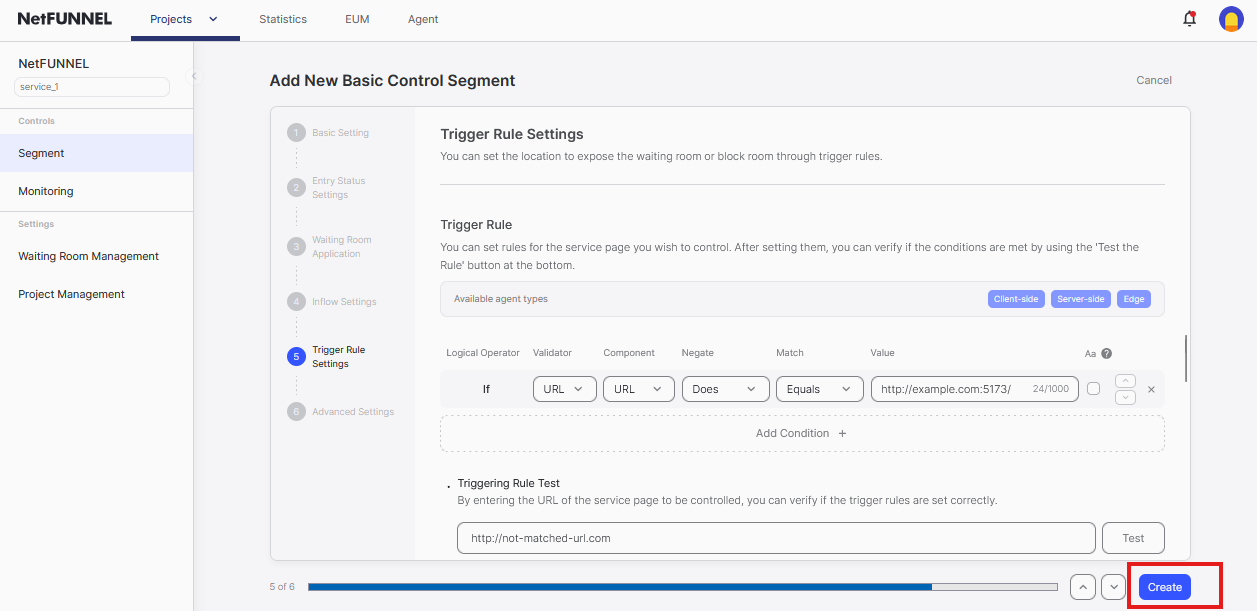
4.4 세그먼트 생성
생성을 클릭하여 세그먼트 최종화
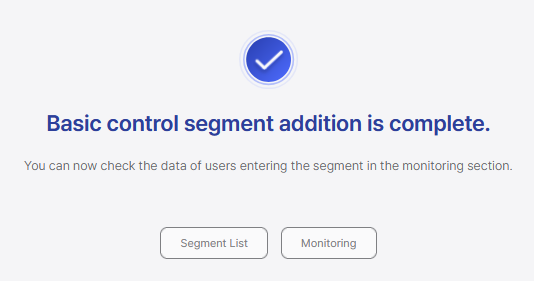
5단계: 대기실 테스트 (진입 허용 수 = 0)
5.1 대상 URL 액세스
대상 URL로 이동 (예: http://example.com:5173/)
예상 결과: 즉시 대기실 페이지로 리디렉션
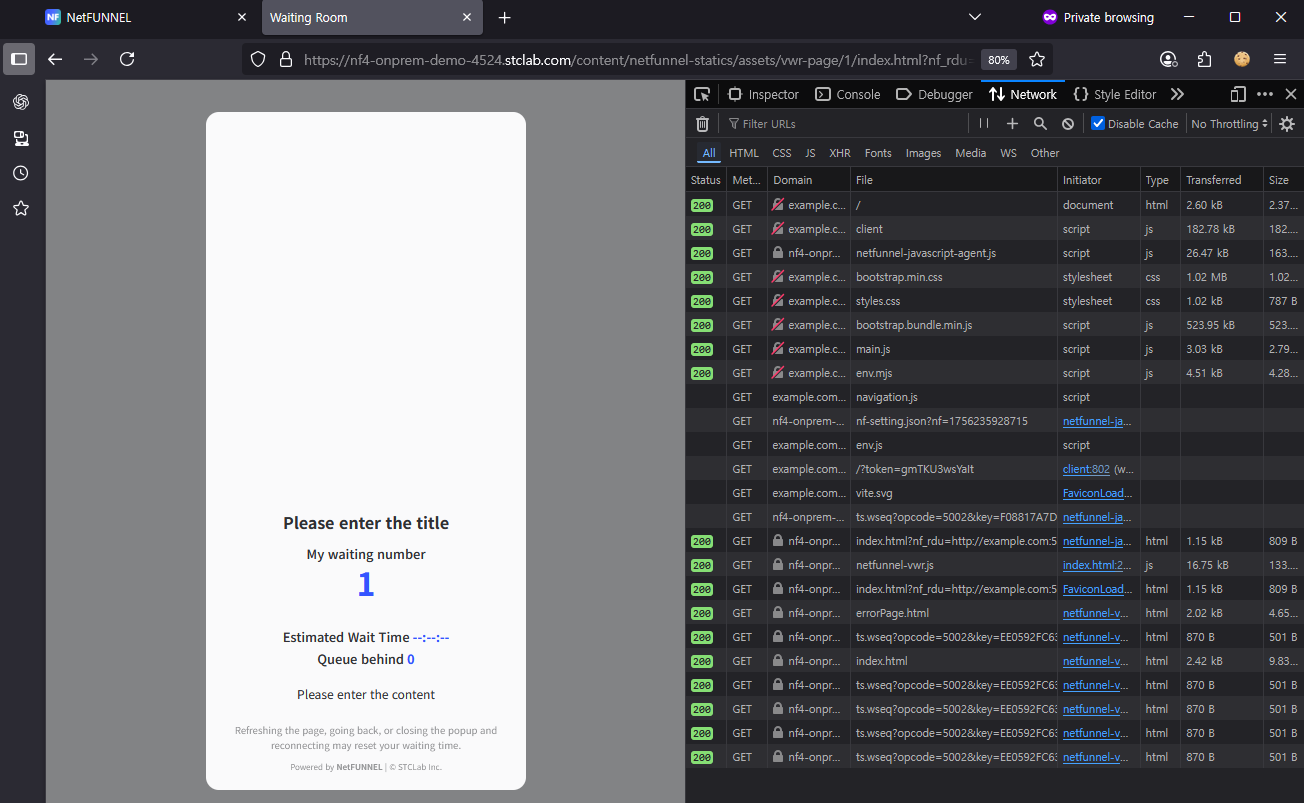
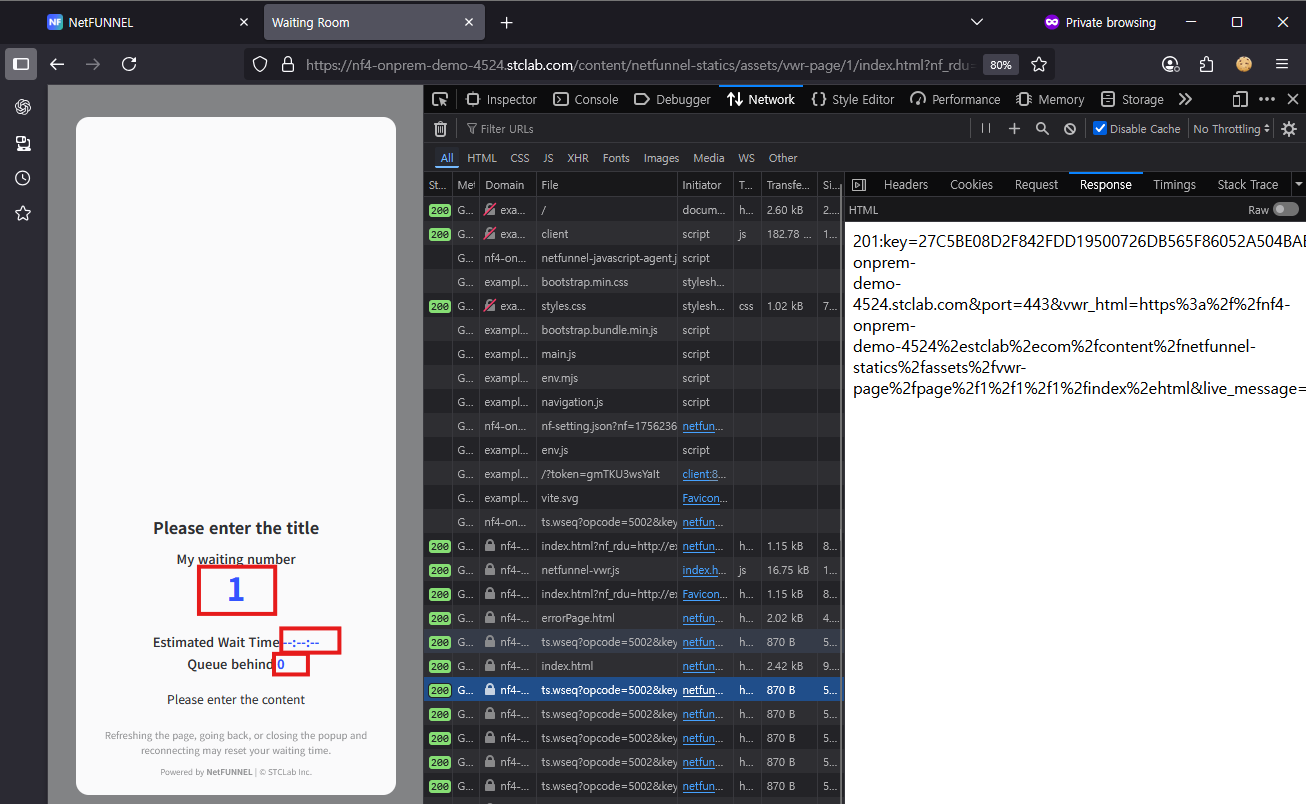
5.2 대기실 표시 확인
다음 요소가 올바르게 표시되는지 확인하세요:
- 나의 대기 순서: 1
- 예상 대기 시간: N/A
- 내 뒤의 대기자 수: 0
5.3 네트워크 활동 확인
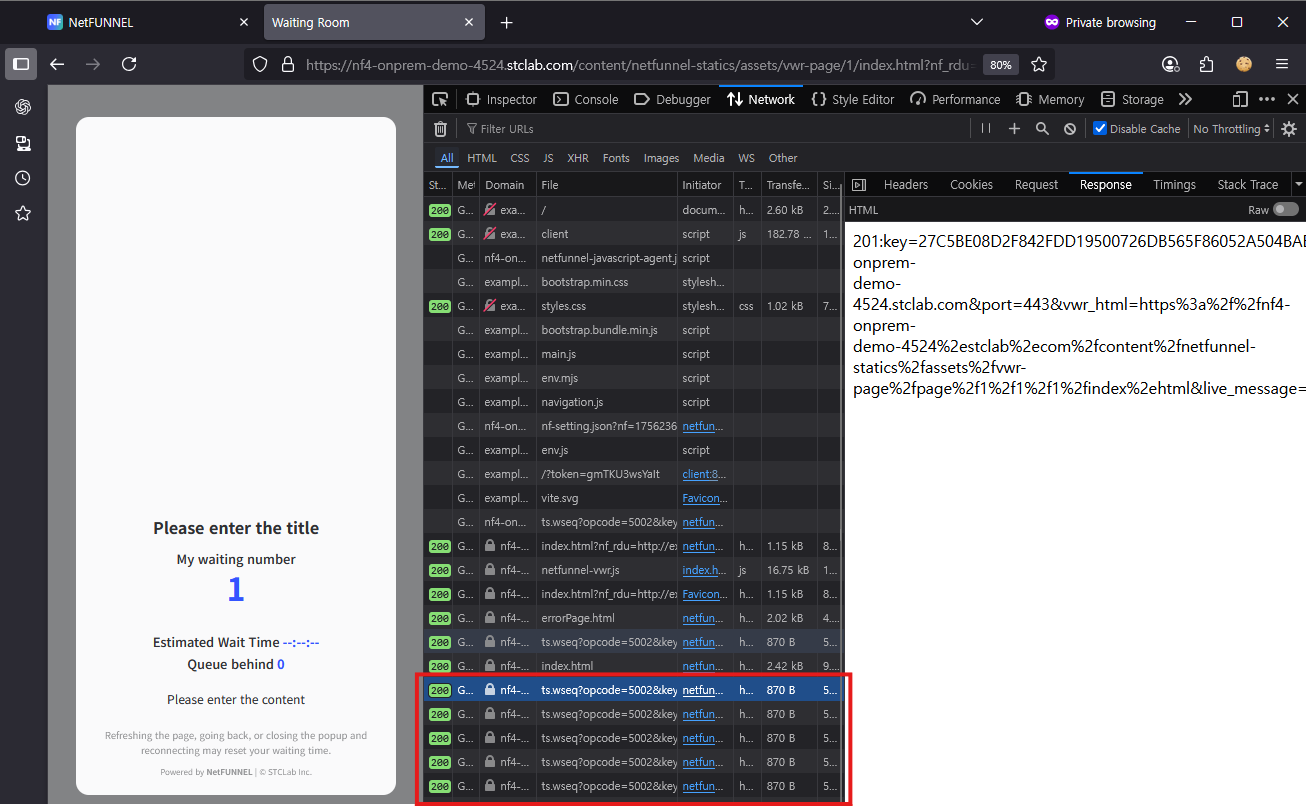
주기적 요청 확인:
- 반복되는
ts.wseq?opcode=5002요청 찾기 opcode=5002= 재진입 요청 (진입이 허용되는지 묻는 요청)
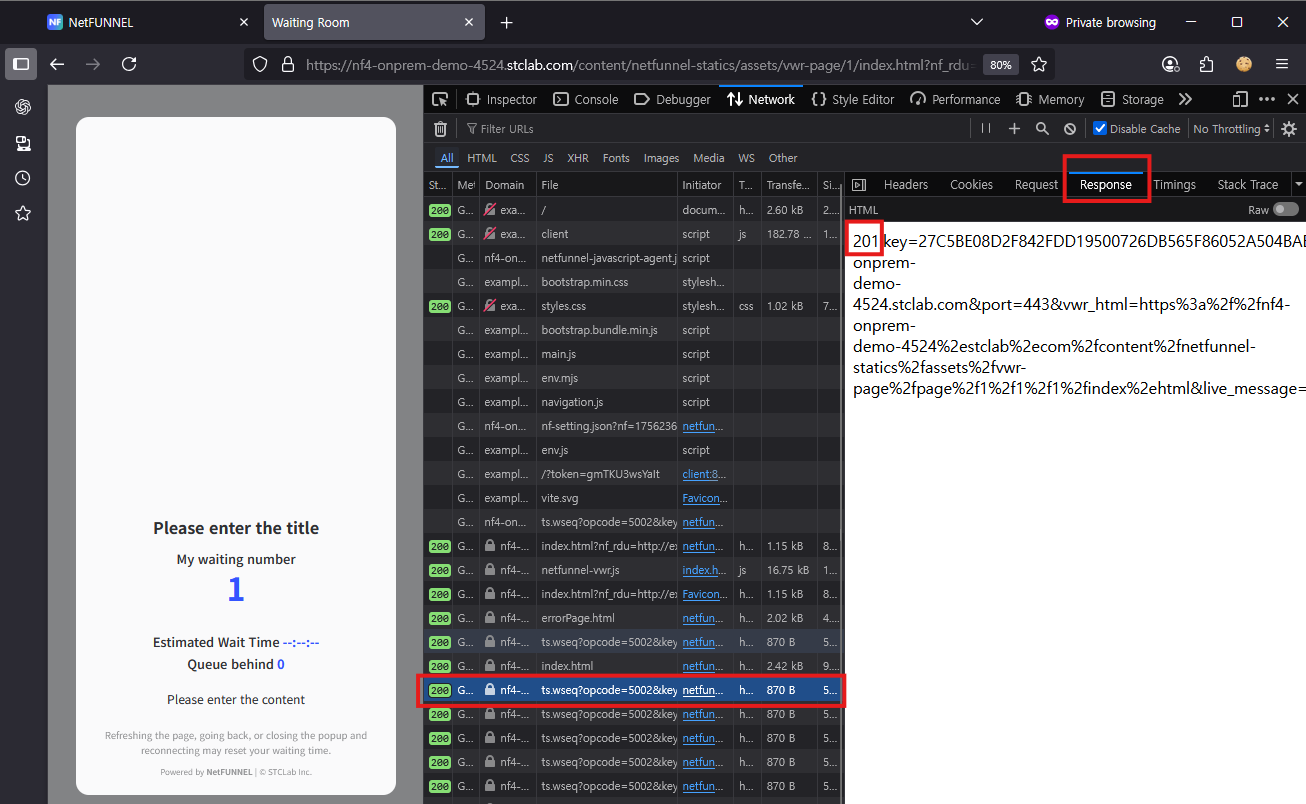
응답 확인:
ts.wseq?opcode=5002요청 클릭- 응답 본문이
201(대기)을 표시하는지 확인 201= 대기,200= 통과 (진입 허용)
6단계: 진입 테스트 (진입 허용 수 = 1)
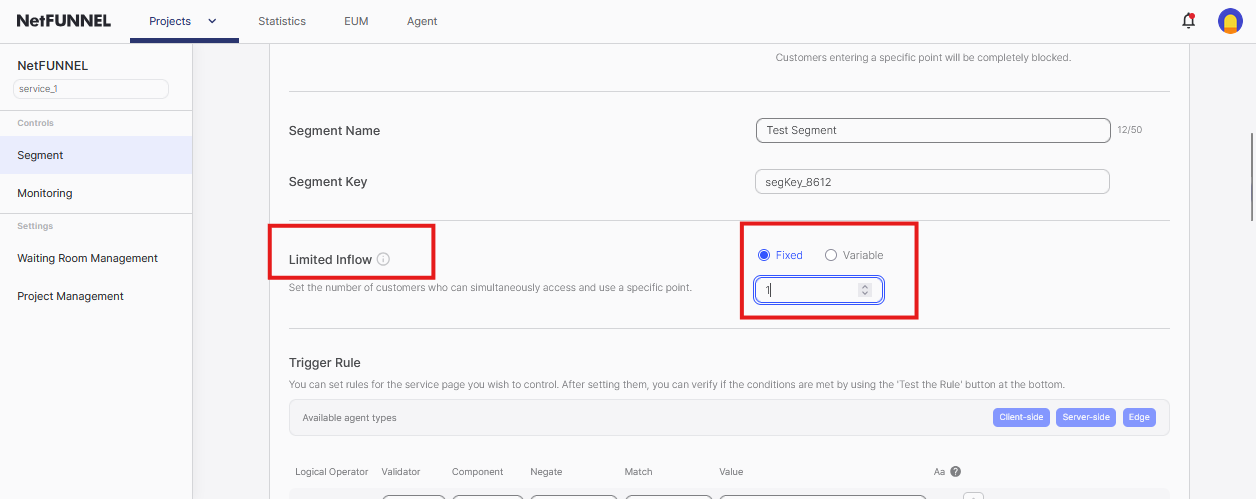
6.1 세그먼트 설정 업데이트
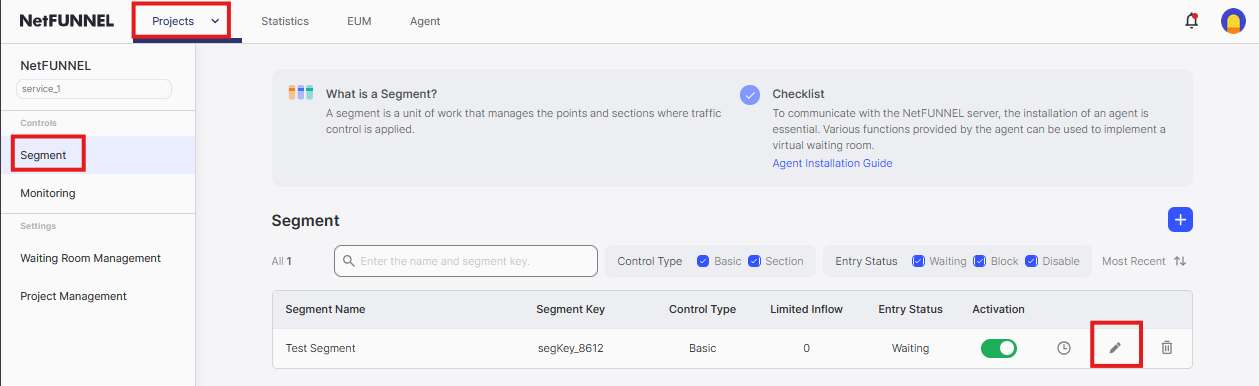
- NetFUNNEL 콘솔로 돌아가기
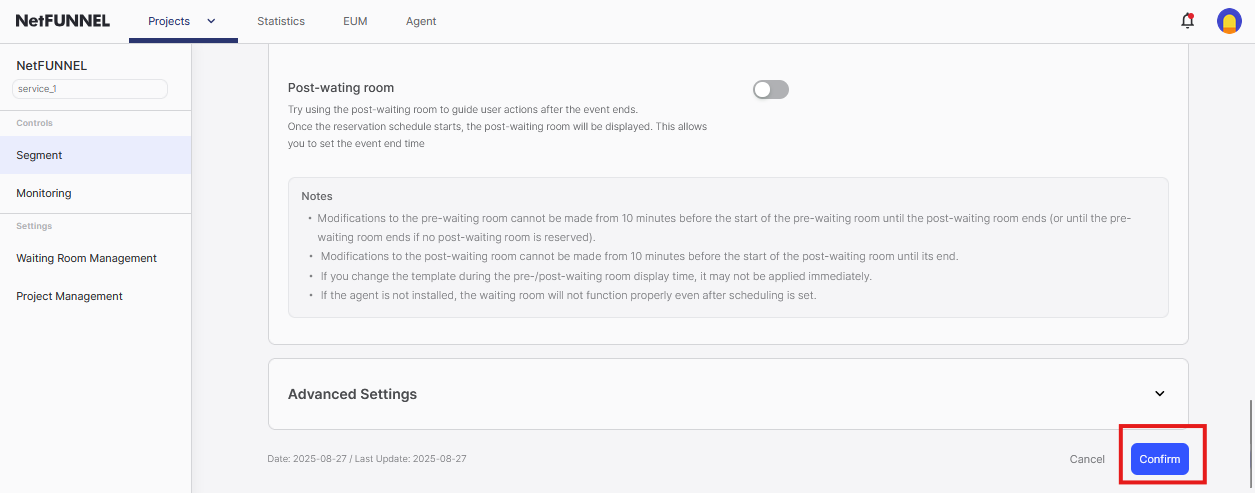
- 세그먼트의
수정버튼 클릭
- 진입 허용 수를
0에서1로 변경 확인클릭
6.2 진입 확인
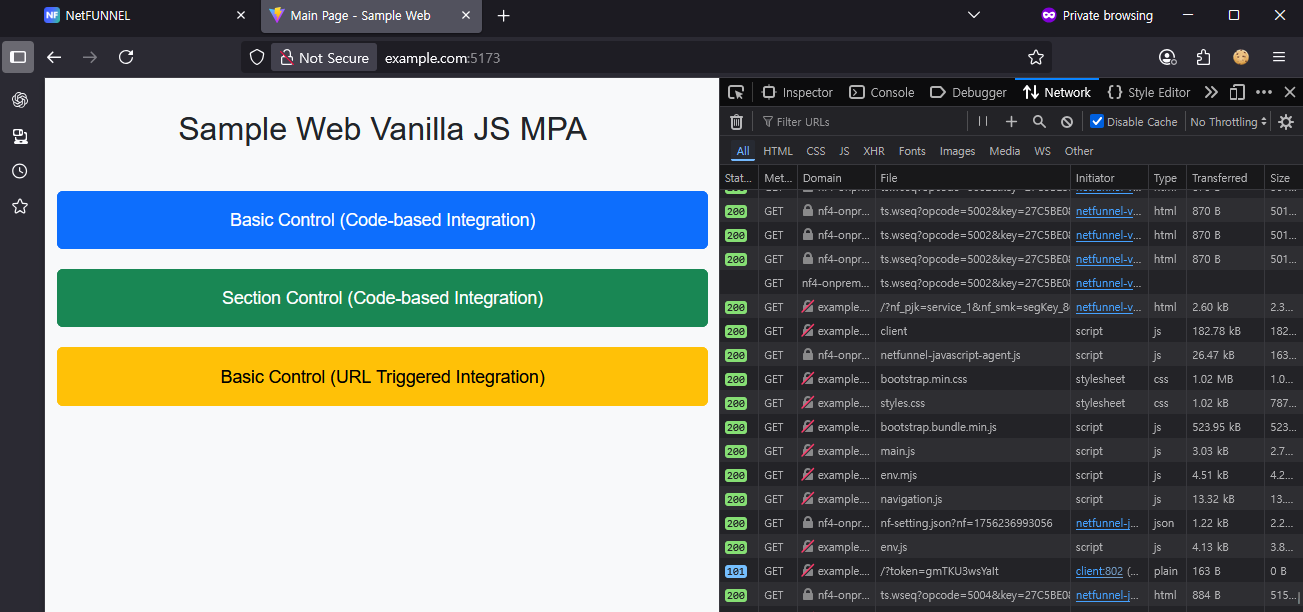
예상 결과: 대기실이 즉시 사라지고 사용자가 대상 페이지에 진입
6.3 키 반환 확인
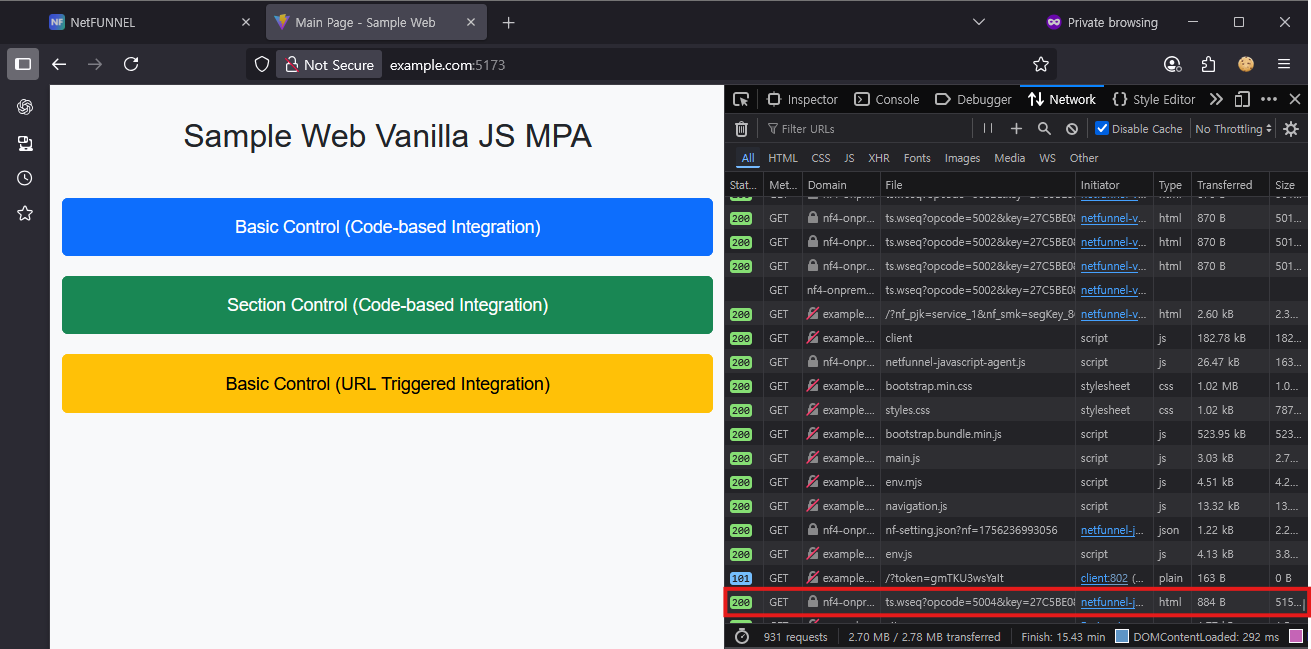
성공적인 키 반환 확인:
- 두 에이전트 파일이 HTTP 200으로 로드됨
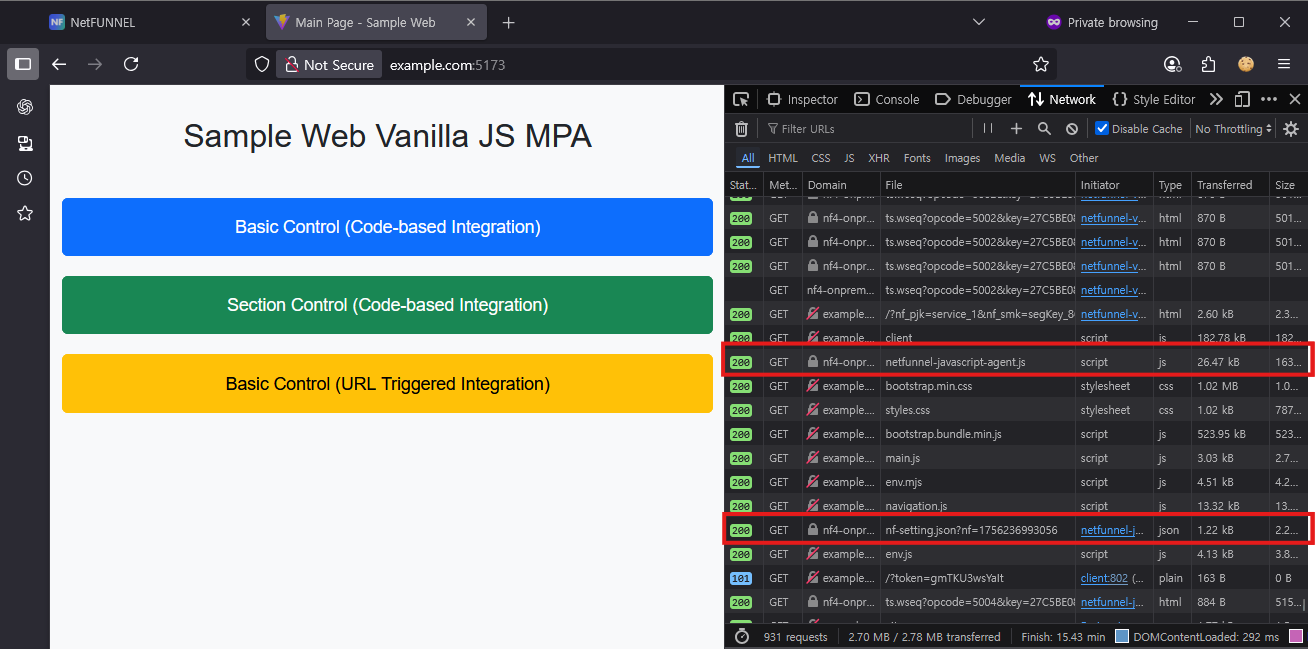
ts.wseq?opcode=5004요청이 HTTP 200으로 반환됨opcode=5004= 키 반환 요청
트리거 규칙 예제
단일 페이지
Validator: URL
Component: URL
Match: Equals
Value: https://example.com/
경로 기반 (/promo/ 아래의 모든 페이지)
Validator: URL
Component: Path
Match: StartsWith
Value: /promo/2025/
서브도메인 그룹
Validator: URL
Component: Domain
Match: EndsWith
Value: .example.com
프로덕션만 (스테이징 제외)
Condition 1:
- Validator: URL
- Component: Domain
- Match: EndsWith
- Value: .example.com

Condition 2:
- Validator: URL
- Component: Domain
- Negate: Does NOT
- Match: Contains
- Value: staging

Logical Operator: AND
QA 체크리스트
- 대상 URL이 규칙과 정확히 일치함 (콘솔에서 사전 테스트됨)
- 진입 허용 수 = 0일 때 대기실 페이지가 올바르게 표시됨
- 진입 허용 수 = 0에서 1로 변경하면 즉시 진입 허용됨
- 진입 후 자동 키 반환이 작동함 (opcode=5004, HTTP 200)
- 대상 페이지에서 에이전트 파일이 성공적으로 다시 로드됨