진입 상태 설정
"진입 상태 설정"은 사용자가 제어된 리소스에 액세스하려고 할 때 사용자가 처리되는 방식을 결정하는 구성으로, 사용자가 액세스를 대기하도록 허용되는지 또는 진입이 차단되는지를 정의합니다. 이 가이드는 구간 제어 세그먼트의 진입 상태 구성 및 관리에 대해 다룹니다.
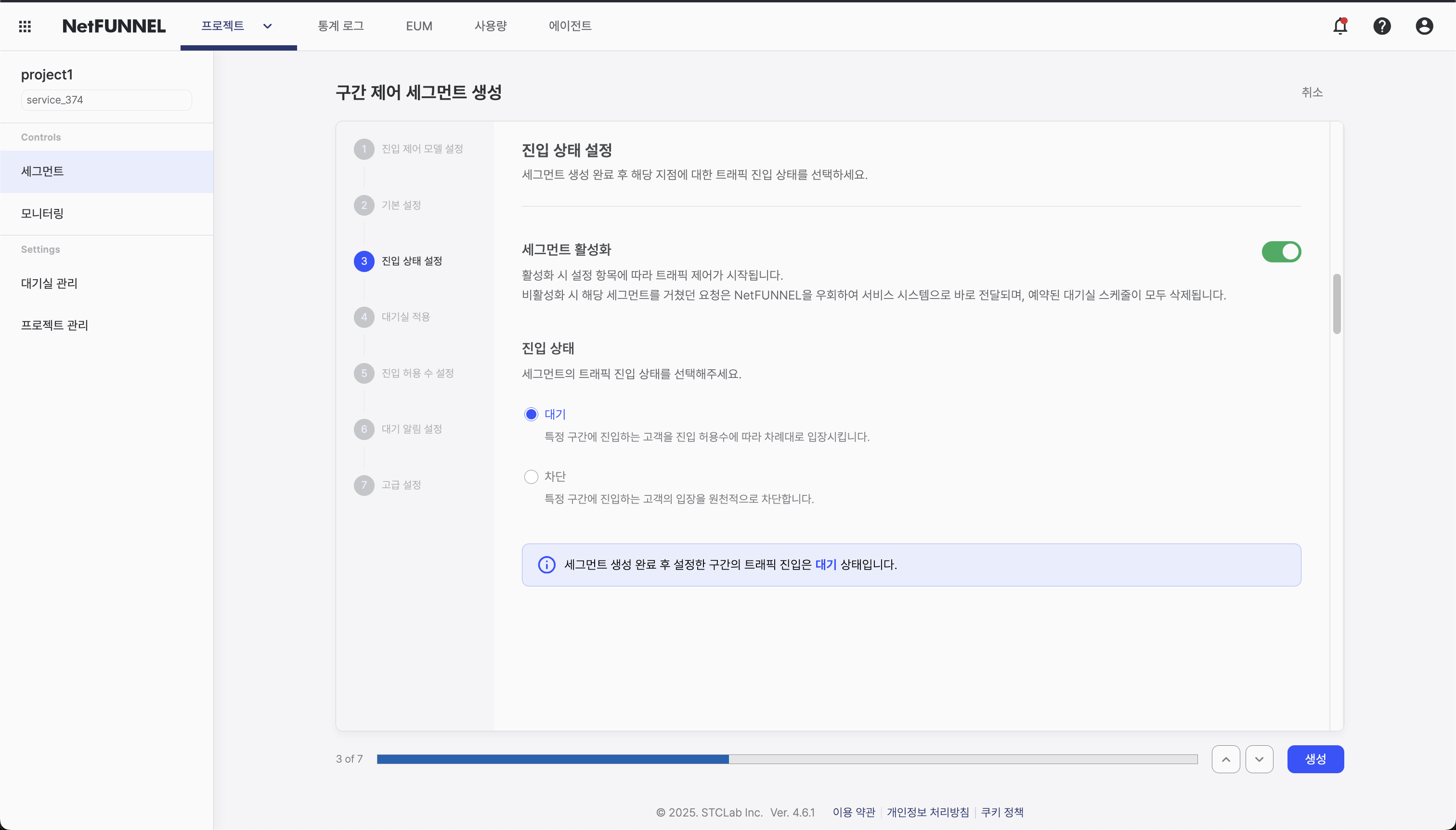
개요
진입 상태 설정은 사용자가 제어된 리소스에 액세스하려고 할 때 사용자가 처리되는 방식을 결정합니다. 세그먼트의 "트래픽 제어 시스템"을 설정하는 것과 같습니다. 사용자가 자유롭게 진행해야 하는지, 대기열에서 대기해야 하는지, 또는 완전히 차단되어야 하는지 결정할 수 있습니다.
구성할 항목
- 세그먼트 활성화: 전체 세그먼트 활성화 또는 비활성화
- 진입 상태: 세그먼트가 활성화되었을 때 대기 또는 차단 중 선택
대기실 적용과의 연결
여기서 선택한 진입 상태는 사용자에게 표시될 UI를 결정합니다:
진입 상태 설정은 언제 대기/차단실을 표시할지 결정하고, 대기실 적용은 대기/차단실이 어떻게 보이는지 결정합니다.
작동 방식
세그먼트 활성화는 세그먼트의 사용 여부를 제어하고, 진입 상태는 사용자가 활성 세그먼트에 진입할 시의 형태를 결정합니다.
진입 상태 유형
세그먼트 활성화
세그먼트 활성화는 전체 트래픽 제어 시스템의 ON/OFF 스위치 역할을 합니다.
활성
세그먼트의 트래픽 제어 설정이 적용됩니다:
- 코드 기반 통합: 모달 대기실이 나타남
- URL 트리거 통합: 대기실 페이지가 표시됨
- 트래픽 제어: 모든 구성된 설정이 적용됨
비활성
세그먼트가 완전히 우회됩니다:
- 대기실 없음: 사용자가 NetFUNNEL 개입 없이 직접 진행
- 트래픽 제어 없음: 모든 트래픽 제어 설정이 무시됨
- 정상 흐름: NetFUNNEL이 설치되지 않은 것처럼 서비스가 작동함
세그먼트가 비활성일 때는 기본적으로 "우회 모드"에 있습니다. 사용자는 트래픽 제어 없이 정상적으로 서비스에 액세스합니다.
진입 상태
진입 상태는 사용자가 활성 세그먼트를 만날 때의 대처를 결정합니다. 이 설정은 세그먼트 활성화가 활성화된 경우에만 적용됩니다.
대기 상태
기능:
- 코드 기반 통합: 현재 화면에 모달 대기실 표시
- URL 트리거 통합: 사용자를 대기실 페이지로 리디렉션
- 사용자 경험: 사용자가 대기열에서 대기하고 조건이 충족되면 진입
사용 시기:
- 트래픽이 많은 이벤트: 높은 사용자 수요가 있는 이벤트 중
- 리소스 보호: 제한된 리소스를 보호할 때
- 공정한 액세스: 공정한 액세스가 중요할 때
- 정상 운영: 표준 트래픽 제어 시나리오
사용자 여정:
- 사용자가 제어된 리소스에 액세스 시도
- 대기실이 나타남 (모달 또는 페이지)
- 사용자가 대기 순번 및 대기 시간 확인
- 진입이 허용되면 사용자가 서비스로 진행
차단 상태
기능:
- 코드 기반 통합: 현재 화면에 모달 차단실 표시
- URL 트리거 통합: 사용자를 차단실 페이지로 리디렉션
- 사용자 경험: 사용자가 서비스에 액세스하는 것이 완전히 차단됨
사용 시기:
- 유지보수: 시스템 유지보수 기간 중
- 긴급 상황: 긴급 상황 중
- 과부하 방지: 시스템 과부하를 방지할 때
- 리소스 사용 불가: 리소스가 일시적으로 사용 불가능할 때
사용자 여정:
- 사용자가 제어된 리소스에 액세스 시도
- 차단실이 나타남 (모달 또는 페이지)
- 사용자가 차단 메시지 및 이유 확인
- 상태가 변경될 때까지 사용자가 진행할 수 없음
구성 프로세스
1단계: 세그먼트 활성화 설정
세그먼트를 활성화하려면:
- 세그먼트 설정 액세스: NetFUNNEL 콘솔에서 세그먼트로 이동
- 세그먼트 활성화: 세그먼트 활성화 켜기
- 상태 확인: 세그먼트가 "활성"으로 표시되는지 확인
세그먼트를 비활성화하려면:
- 세그먼트 설정 액세스: NetFUNNEL 콘솔에서 세그먼트로 이동
- 세그먼트 비활성화: 세그먼트 활성화 끄기
- 상태 확인: 세그먼트가 "비활성"으로 표시되는지 확인
- 활성: 트래픽 제어 설정이 적용됨
- 비활성: 모든 트래픽 제어가 우회됨 - 사용자가 정상적으로 진행
- 테스트: NetFUNNEL 간섭 없이 테스트하려면 비활성 사용
2단계: 진입 상태 선택
세그먼트 활성화가 활성화된 경우에만 적용됩니다.
대기 상태 설정
- 대기 선택: 진입 상태에서 대기 선택
- 대기실 UI 구성: 대기실 적용로 이동하여 사용할 대기실 UI 선택
- 진입 허용 수 설정: 동시에 진입할 수 있는 사용자 수 구성
- 구성 테스트: 대기실이 올바르게 나타나는지 확인
차단 상태 설정
- 차단 선택: 진입 상태에서 차단 선택
- 차단실 UI 구성: 대기실 적용로 이동하여 사용할 차단실 UI 선택
- 차단 메시지 설정: 차단되었을 때 사용자가 보는 내용 구성
- 구성 테스트: 차단실이 올바르게 나타나는지 확인
3단계: 구성 테스트
대기 상태 테스트:
- 진입 허용 수를 0으로 설정: 대기실이 나타나도록 강제
- 트래픽 제어 트리거: 제어된 리소스에 액세스
- 대기실 확인: 대기실이 표시되는지 확인
- 진입 테스트: 진입 허용 수를 증가시켜 진입 허용
차단 상태 테스트:
- 진입 상태를 차단으로 설정: 사용자가 차단되어야 함
- 트래픽 제어 트리거: 제어된 리소스에 액세스
- 차단실 확인: 차단실이 표시되는지 확인
- 우회 테스트: 세그먼트 활성화를 비활성으로 설정