세그먼트 인터페이스 가이드
이 가이드는 NetFUNNEL 콘솔 인터페이스를 사용하여 세그먼트 작업 방법을 설명합니다. 세그먼트 목록 보기, 새 세그먼트 생성, 기존 세그먼트 편집 및 세그먼트 삭제 방법을 학습합니다.
개요
세그먼트 관리 인터페이스는 프로젝트의 모든 세그먼트에 대한 중앙 집중식 보기를 제공하여 세그먼트 생성, 편집 및 삭제와 같은 일반적인 관리 작업을 수행할 수 있게 해줍니다.
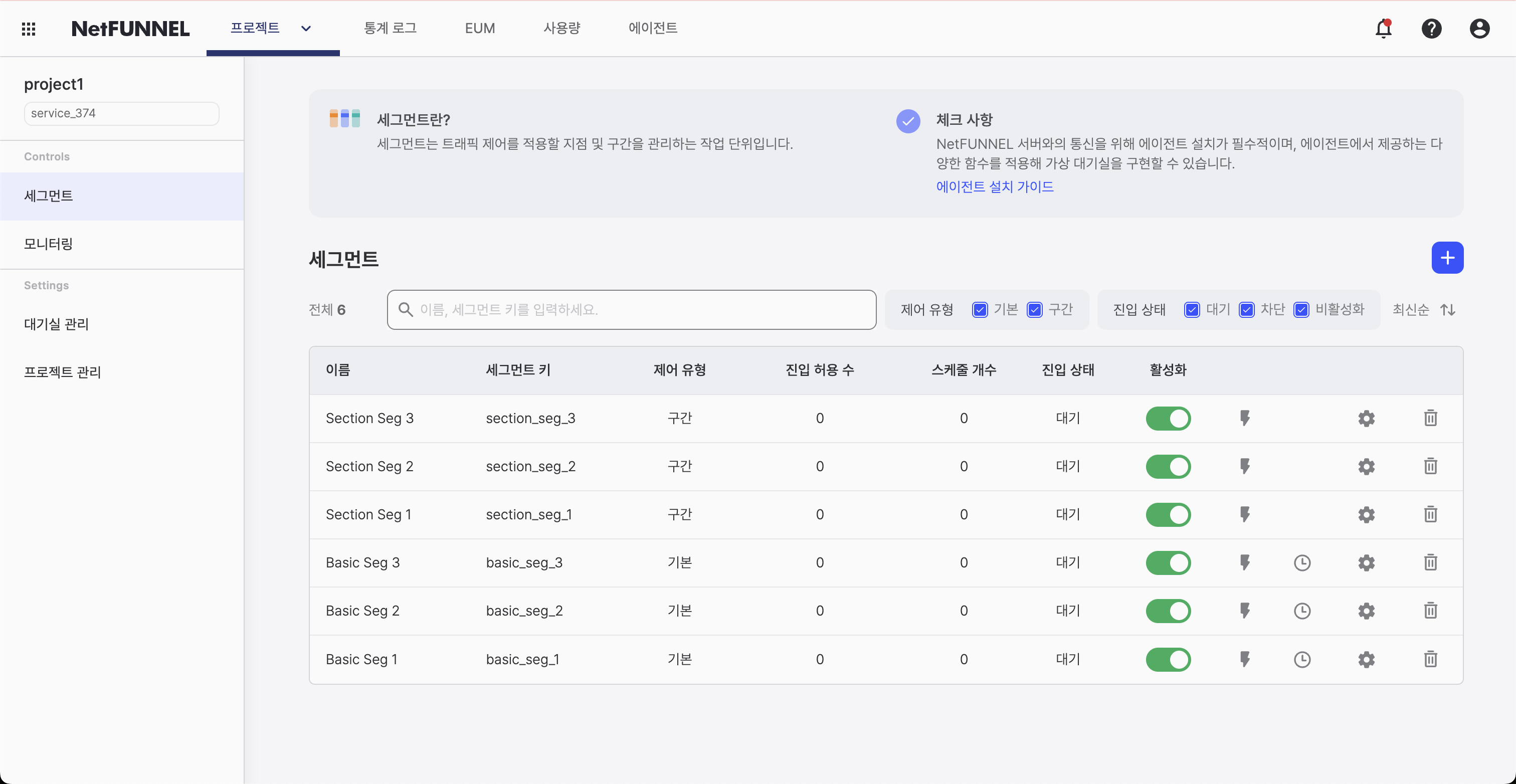
세그먼트 관리 페이지는 두 가지 주요 섹션으로 구성됩니다:
- 목록 제어 섹션: 세그먼트 필터링 및 생성을 위한 컨트롤 포함
- 세그먼트 목록 섹션: 주요 정보 및 관리 옵션과 함께 모든 세그먼트 표시
세그먼트 보기
세그먼트 목록은 제어 유형(기본 제어 또는 구간 제어)별로 구성된 프로젝트의 모든 세그먼트를 표시합니다.
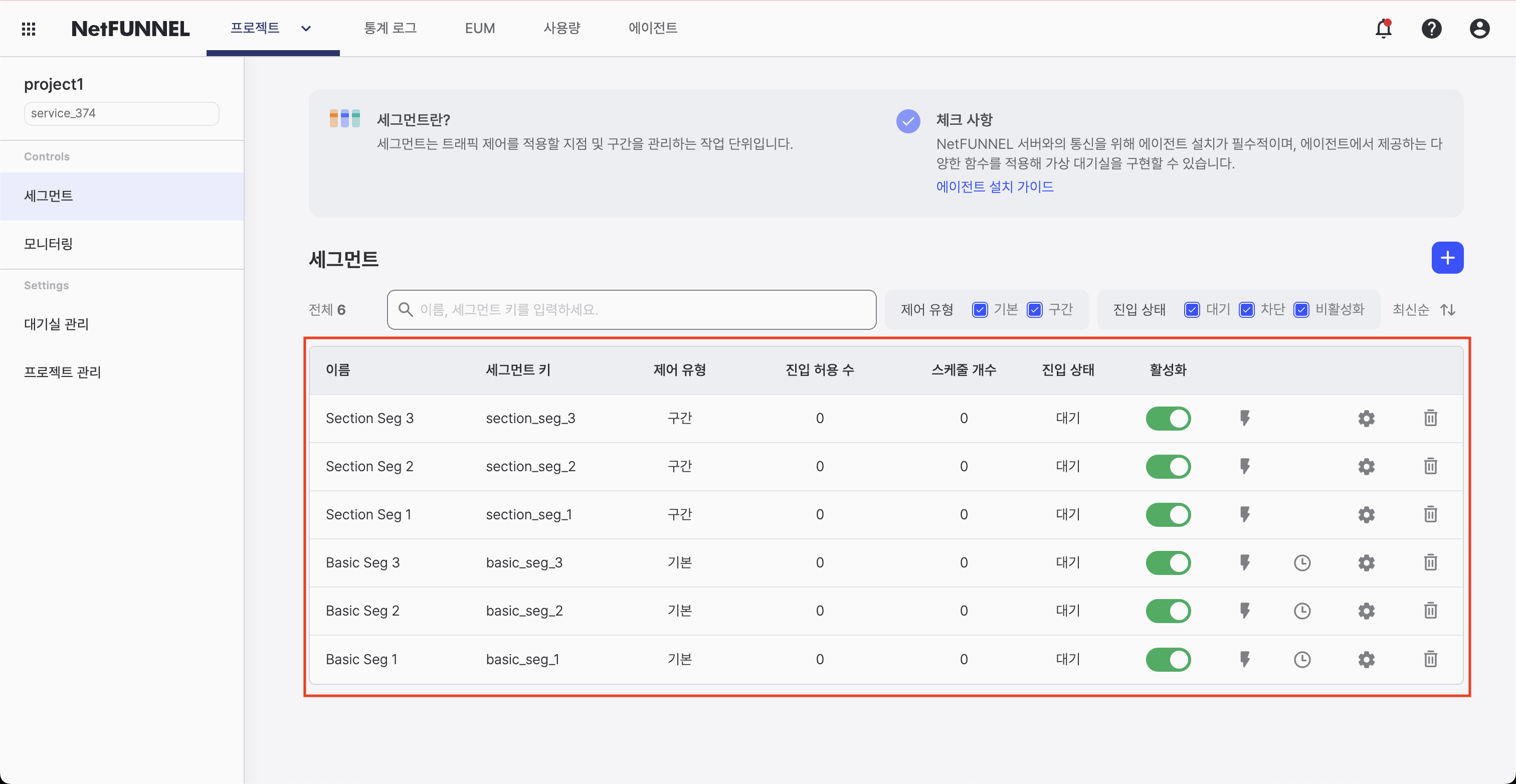
세그먼트 목록 열
세그먼트 목록은 다음 열을 표시합니다:
데이터 열:
| 열 | 설명 |
|---|---|
| 세그먼트 이름 | 세그먼트에 할당된 이름 |
| 세그먼트 키 | API 통합에 사용되는 고유 식별자 |
| 제어 유형 | 기본 제어 또는 구간 제어 |
| 진입 허용 수 | 구성된 용량 제한 |
| 진입 상태 | 대기, 차단 또는 비활성화 상태 |
작업 버튼:
| 열 | 설명 |
|---|---|
| 활성화 | 세그먼트를 활성화하거나 비활성화하는 토글 버튼 |
| 사전/사후 대기실 | 사전/사후 대기실 예약을 위한 빠른 편집 버튼 (기본 제어 세그먼트만) |
| 편집 | 세그먼트 설정을 편집하는 버튼 |
| 삭제 | 세그먼트를 삭제하는 버튼 |
목록 제어 섹션
목록 제어 섹션은 필터링, 정렬 및 생성 옵션을 제공합니다.
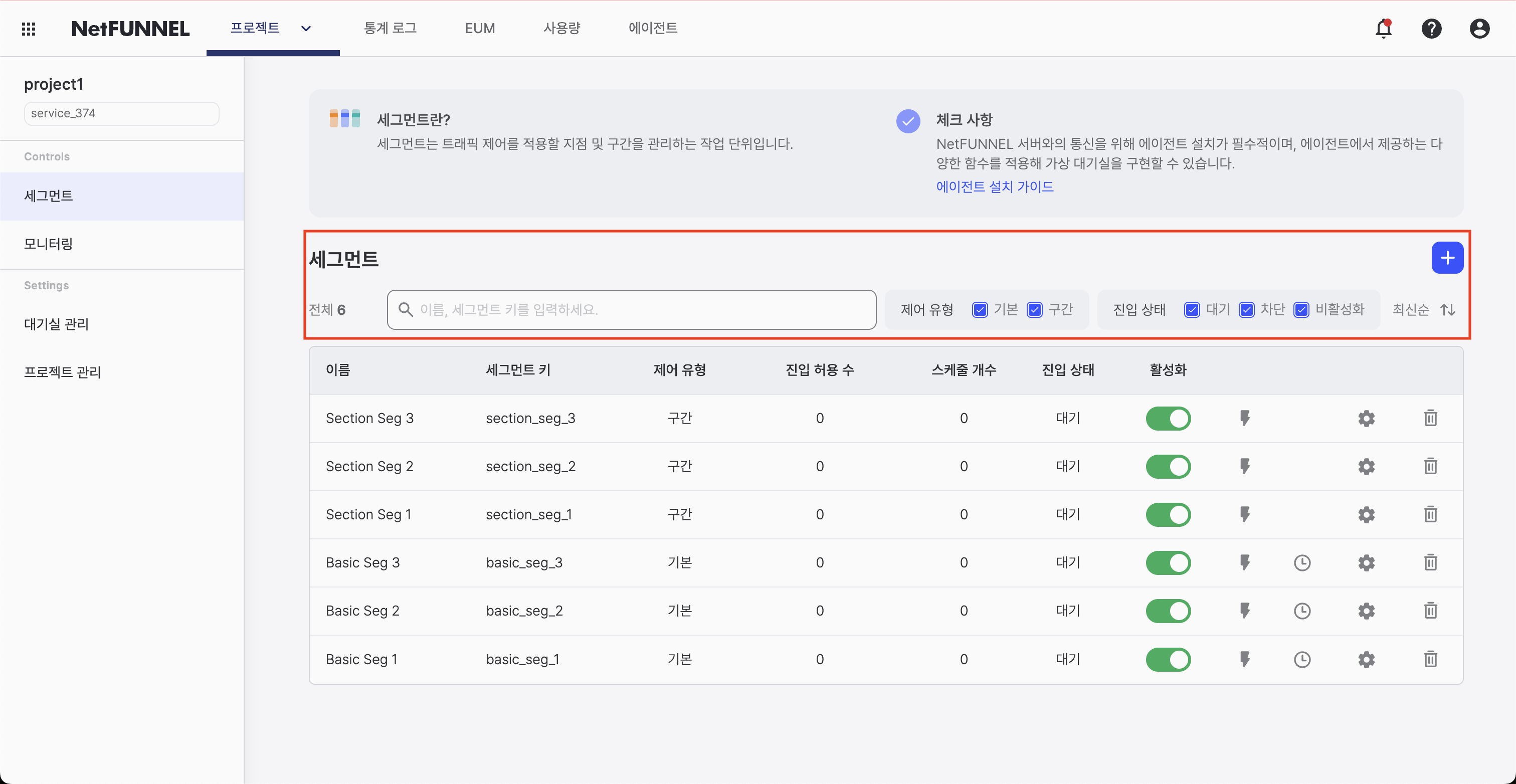
사용 가능한 컨트롤:
| 컨트롤 | 설명 |
|---|---|
| 검색 필터 | 세그먼트 키 또는 세그먼트 이름으로 세그먼트 검색 (문자열 검색) |
| 제어 유형 필터 | 기본 제어 또는 구간 제어로 세그먼트 필터링 |
| 진입 상태 필터 | 진입 상태로 세그먼트 필터링 (대기, 차단 또는 비활성화) |
| 정렬 | 생성 시간으로 세그먼트 정렬 (오름차순 또는 내림차순) |
| 생성 버튼 | 새 세그먼트 생성 |
세그먼트 생성
새 세그먼트를 생성하려면 목록 제어 섹션의 생성 버튼을 클릭하세요.
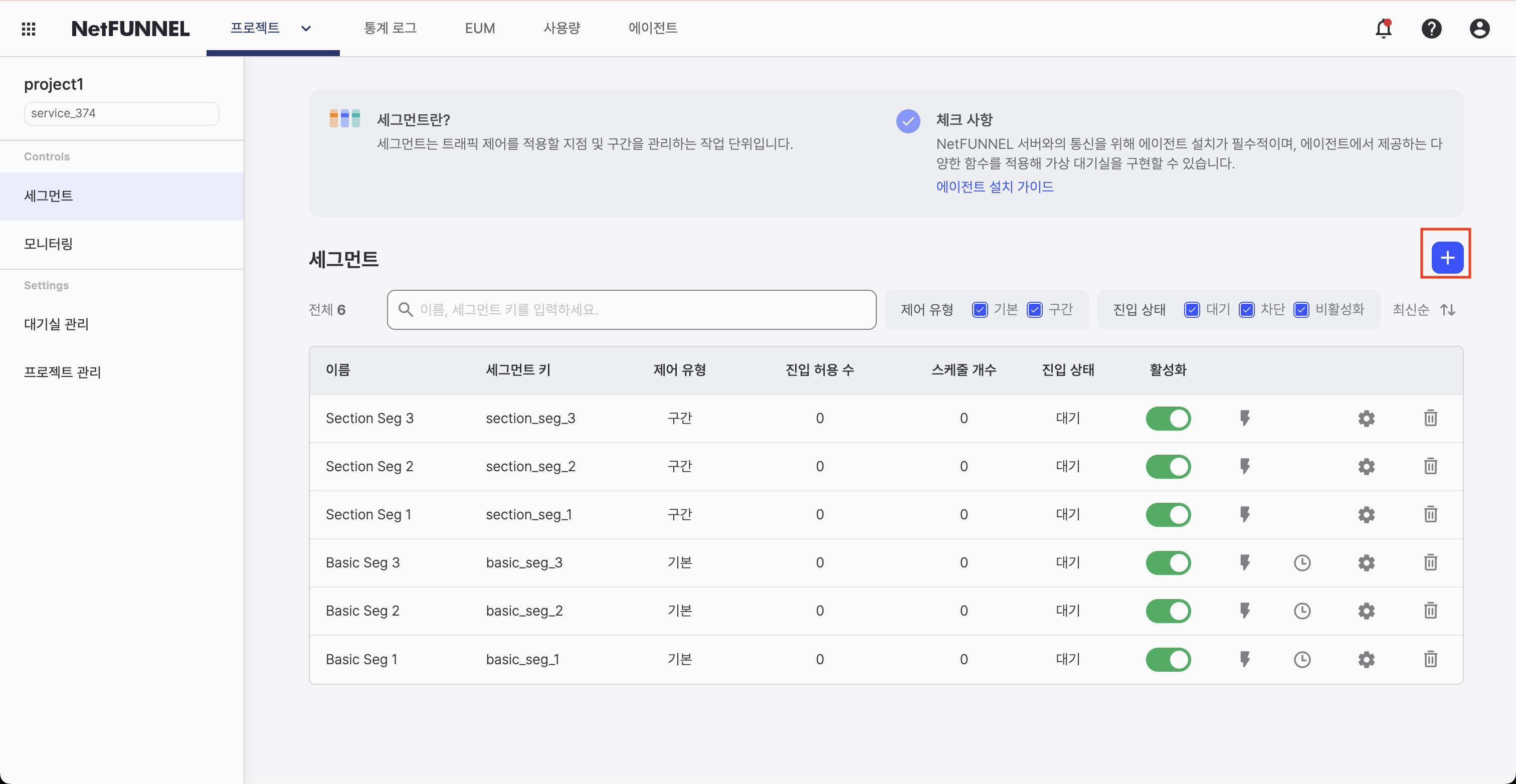
세그먼트 생성 단계:
- 목록 제어 섹션에서 "+" 버튼 클릭
- 제어 유형 선택 (기본 제어 또는 구간 제어)
- 선택한 제어 유형에 따라 세그먼트 설정 구성. 자세한 구성 지침은 다음을 참조하세요:
- 기본 제어 세그먼트 - 기본 제어 세그먼트 설정 완전 가이드
- 구간 제어 세그먼트 - 구간 제어 세그먼트 설정 완전 가이드
- "생성" 또는 "저장" 클릭하여 세그먼트 생성
생성 후 새 세그먼트가 세그먼트 목록에 나타나며 사용할 준비가 됩니다.
세그먼트 편집
기존 세그먼트를 편집하여 구성을 수정할 수 있습니다.
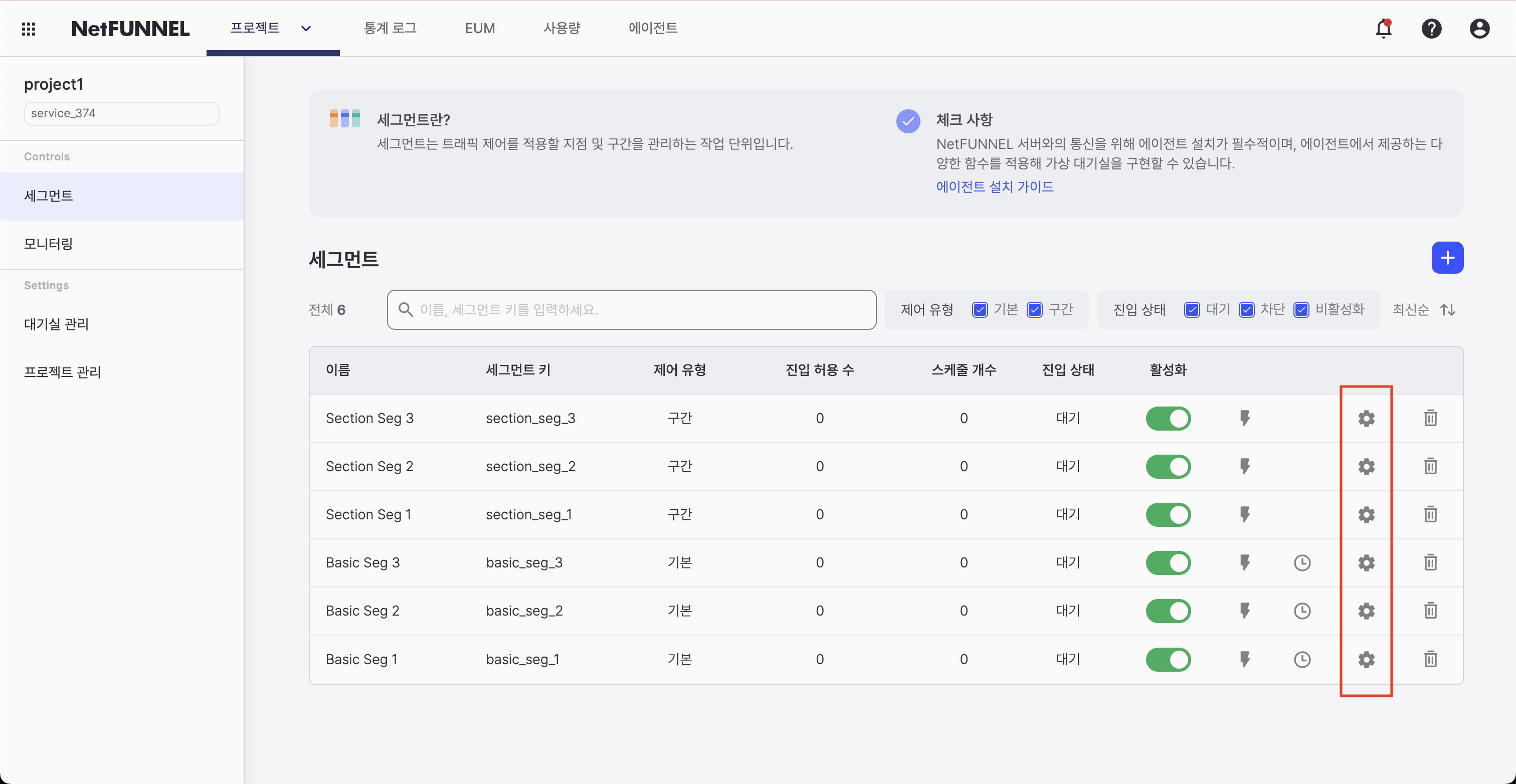
세그먼트 편집 단계:
- 세그먼트 목록에서 세그먼트 찾기
- 세그먼트 옆의 편집 버튼 (연필 아이콘) 클릭
- 세그먼트의 제어 유형에 따라 원하는 설정 수정. 자세한 구성 지침은 다음을 참조하세요:
- 기본 제어 세그먼트 - 기본 제어 세그먼트 설정 완전 가이드
- 구간 제어 세그먼트 - 구간 제어 세그먼트 설정 완전 가이드
- "저장" 클릭하여 변경 사항 적용
세그먼트 키와 같은 일부 설정은 생성 후 수정할 수 없습니다. 다른 세그먼트 키가 필요한 경우 새 세그먼트를 생성하세요.
세그먼트 활성화/비활성화
세그먼트 목록의 활성화 토글 버튼을 사용하여 세그먼트를 활성화하거나 비활성화할 수 있습니다.
활성화 토글 단계:
- 세그먼트 목록에서 세그먼트 찾기
- 활성화 열에서 활성화 토글 버튼 클릭
- 세그먼트 상태가 즉시 변경됨 (활성/비활성)
세그먼트가 비활성화되면 트래픽 제어 규칙이 우회되고 해당 세그먼트에 대한 NetFUNNEL 트래픽 제어가 비활성화됩니다.
사전/사후 대기실 편집
기본 제어 세그먼트만 해당하며, 세그먼트 목록에서 직접 사전 대기실 및 사후 대기실 설정을 빠르게 구성할 수 있습니다.
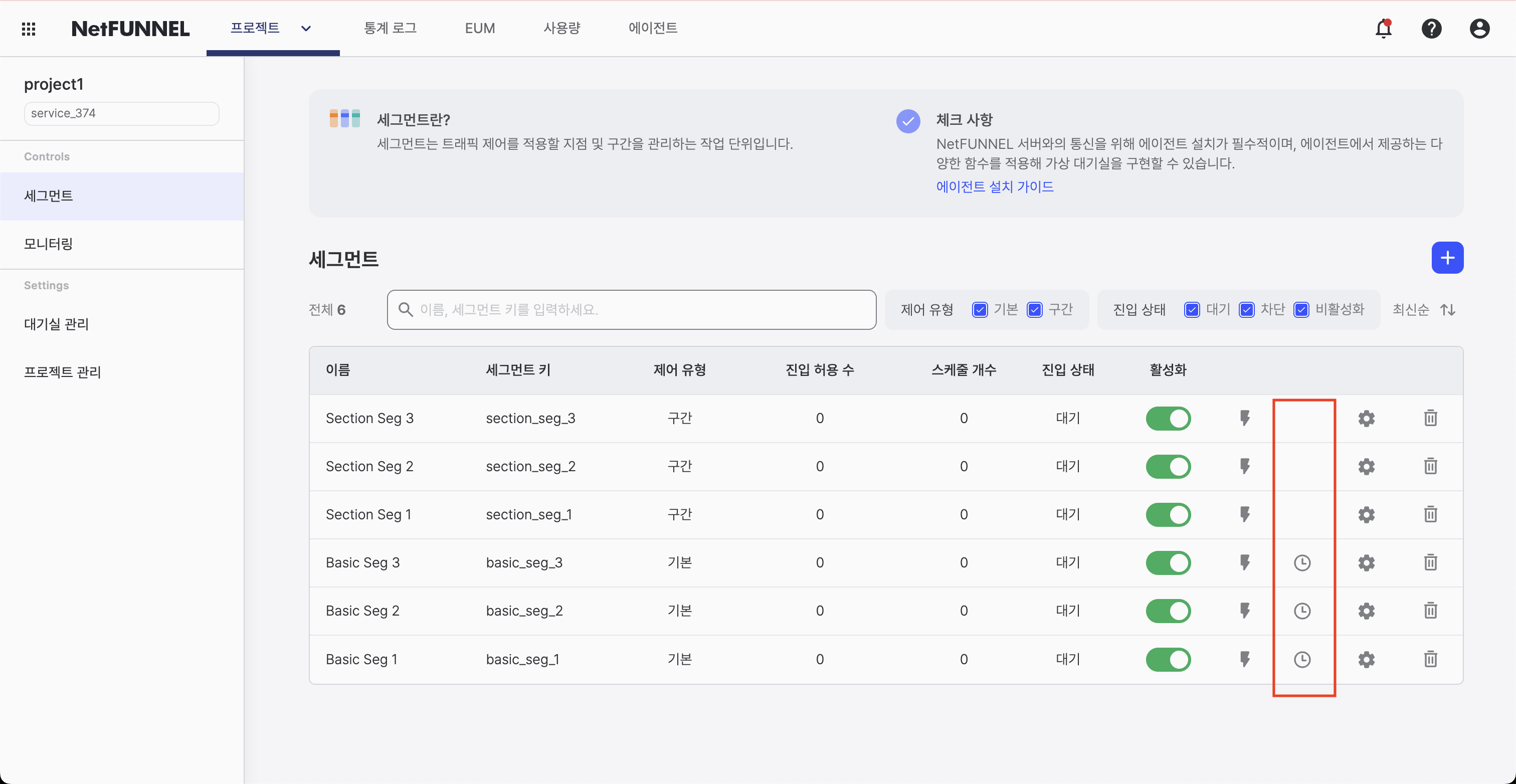
사전/사후 대기실 편집 단계:
- 목록에서 기본 제어 세그먼트 찾기
- 작업 열에서 사전/사후 대기실 빠른 편집 버튼 (달력 아이콘) 클릭
- 예약 설정 구성:
- 사전 대기실: 주요 이벤트 전 대기실 예약
- 사후 대기실: 주요 이벤트 후 대기실 예약
- 예약 날짜 및 시간 설정
- "저장" 클릭하여 변경 사항 적용
사전/사후 대기실 빠른 편집 버튼은 기본 제어 세그먼트에서만 사용할 수 있습니다. 이 기능을 사용하면 특정 이벤트 전후에 대기실을 예약할 수 있습니다.
세그먼트 삭제
더 이상 필요하지 않은 세그먼트를 삭제할 수 있습니다.
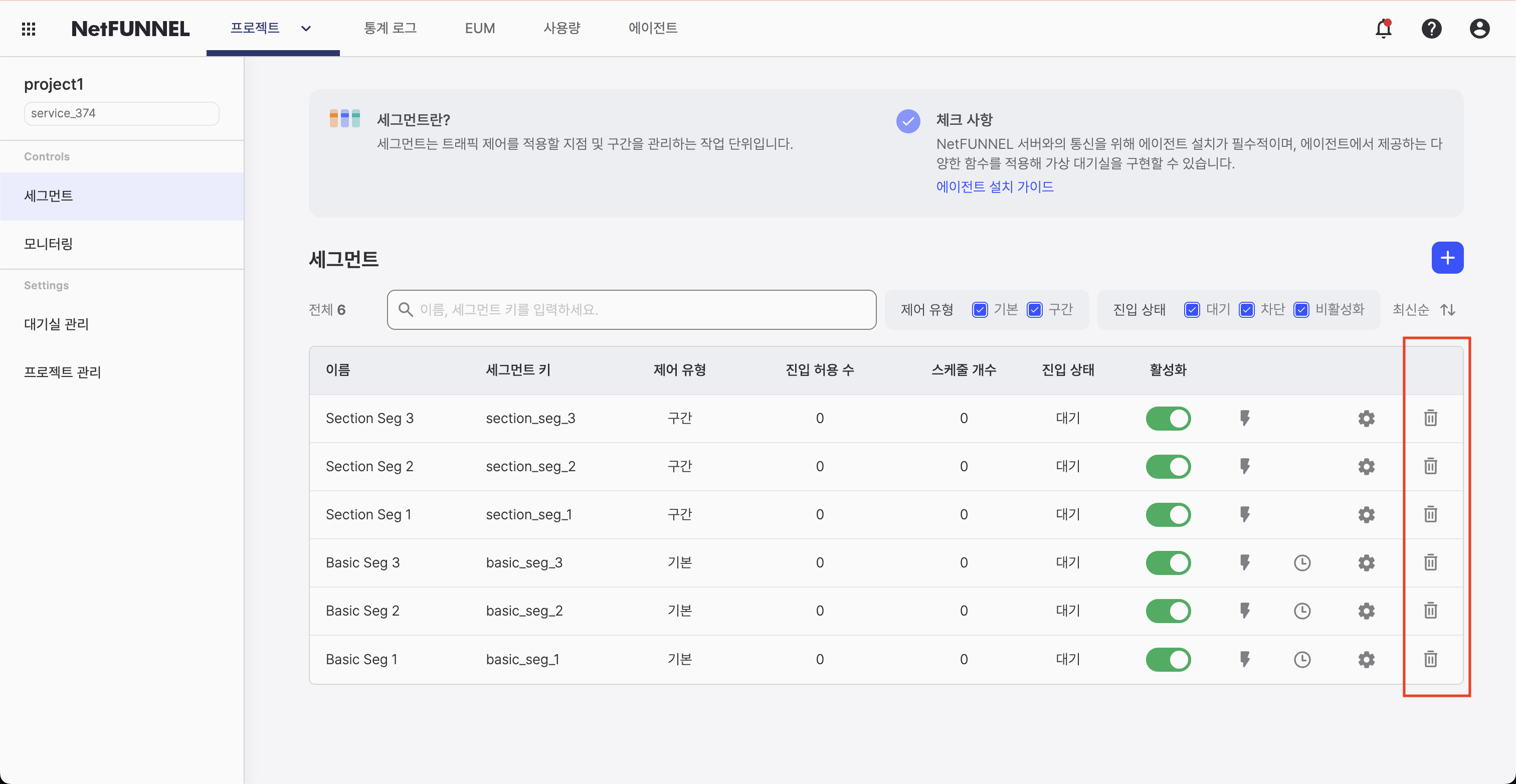
세그먼트 삭제 단계:
- 세그먼트 목록에서 세그먼트 찾기
- 세그먼트 옆의 삭제 버튼 (휴지통 아이콘) 클릭
- 확인 대화 상자에서 삭제 확인
- 세그먼트가 프로젝트에서 영구적으로 제거됨
- 삭제는 영구적이며 취소할 수 없습니다
- 삭제하기 전에 세그먼트가 사용 중이 아닌지 확인하세요
- 일시적으로 비활성화하려면 먼저 세그먼트를 비활성화하는 것을 고려하세요
로드 테스터(Lite)
로드 테스터(Lite)는 각 세그먼트별로 시뮬레이션된 가상의 트래픽을 넣어줄 수 있는 기능입니다. 세그먼트 목록에서 각 세그먼트의 작업 열에 있는 번개 아이콘을 클릭하면 해당 세그먼트에 대한 로드 테스터를 실행할 수 있습니다.
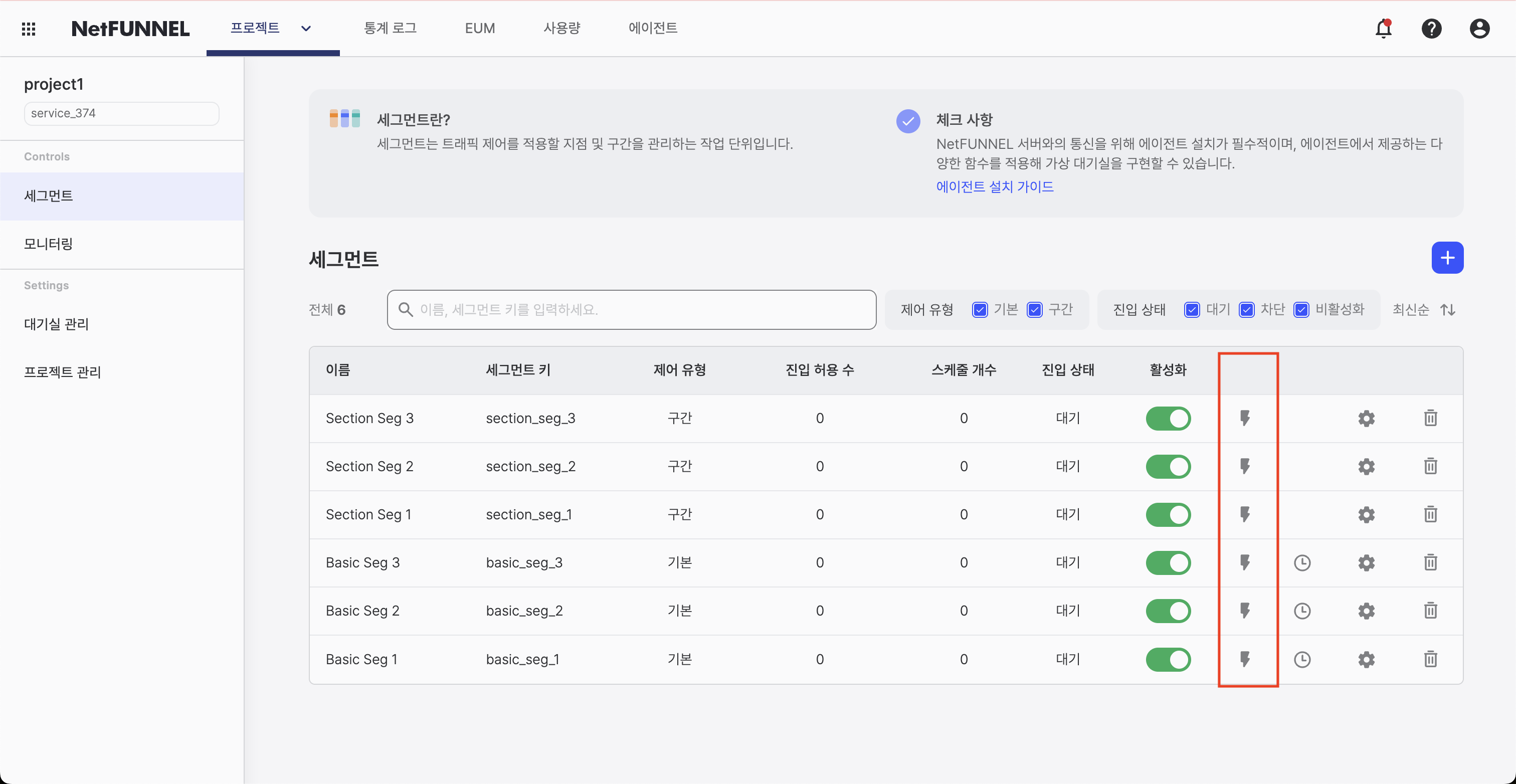
로드 테스터 사용 방법:
- 세그먼트 목록에서 로드 테스터를 적용할 세그먼트 찾기
- 세그먼트의 작업 열에서 로드 테스터 아이콘 (번개 아이콘) 클릭
- 로드 테스터 설정 화면에서 테스트 파라미터 구성
- 테스트 실행 및 결과 확인
로드 테스터(Lite)를 사용하면 세그먼트별로 시뮬레이션된 가상의 트래픽을 넣어줄 수 있습니다. 이를 통해 대기자를 임의로 발생시켜서 테스트할 수 있습니다.