프로젝트 인터페이스 가이드
이 가이드는 NetFUNNEL 콘솔의 프로젝트 작업 방법을 다룹니다.
가능한 작업
- 새 프로젝트 생성
- 모든 프로젝트 한눈에 보기
- 작업할 프로젝트 선택
- 프로젝트 키 찾기 및 복사
- 더 나은 구성을 위한 프로젝트 이름 변경
- 필요 시 프로젝트 활성화 또는 비활성화
프로젝트 생성하기
NetFUNNEL 콘솔에서 새 프로젝트를 직접 생성할 수 있습니다.
한번 생성된 프로젝트는 삭제할 수 없습니다. 프로젝트가 더 필요하지 않은 경우 프로젝트 비활성화 가이드를 참조하세요.
프로젝트 생성 방법:
-
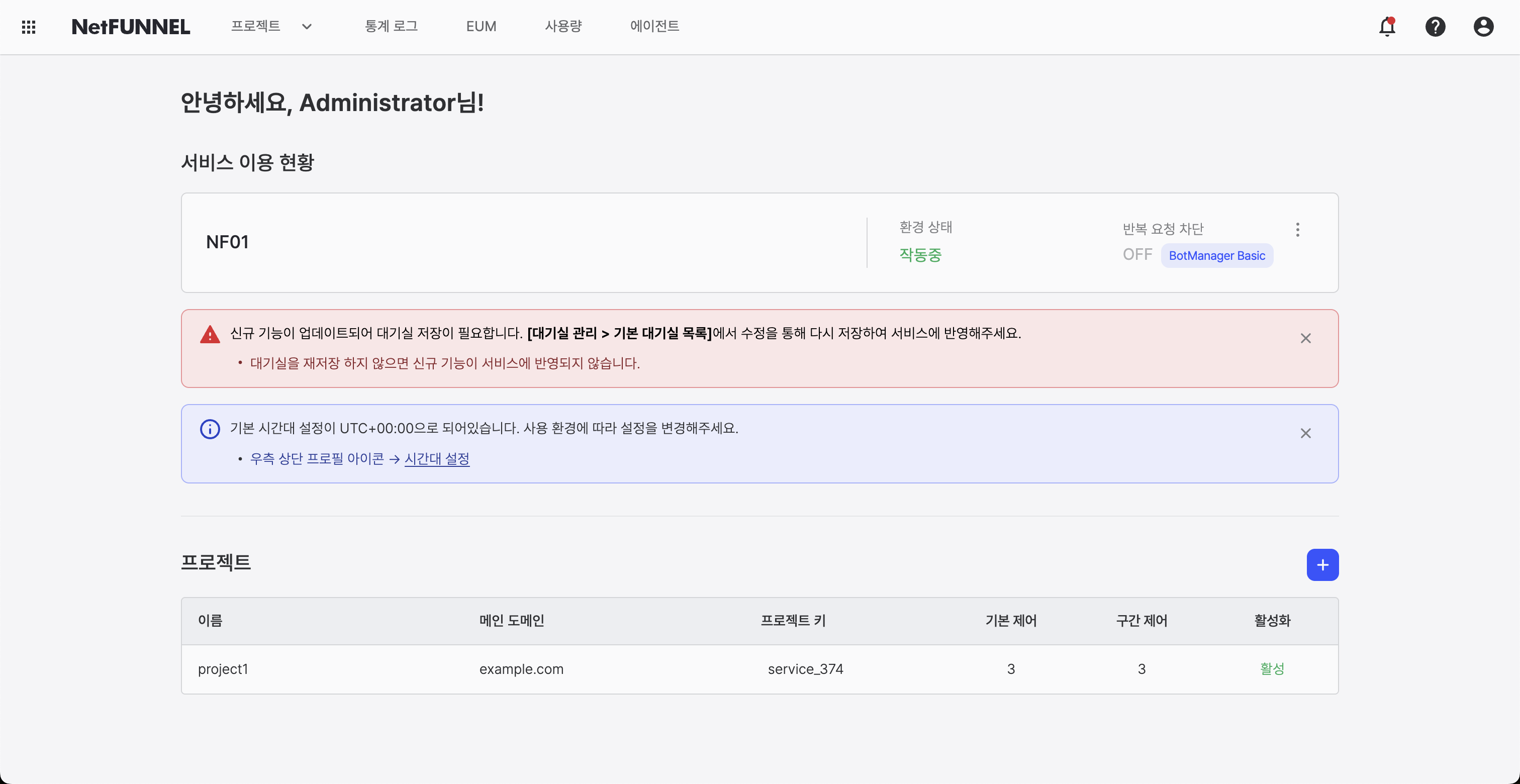
메인 대시보드의 프로젝트 섹션에서 "+" 버튼 클릭
프로젝트 섹션 오른쪽 상단에 있는 파란색 "+" 버튼을 클릭합니다.
-
프로젝트 정보 입력
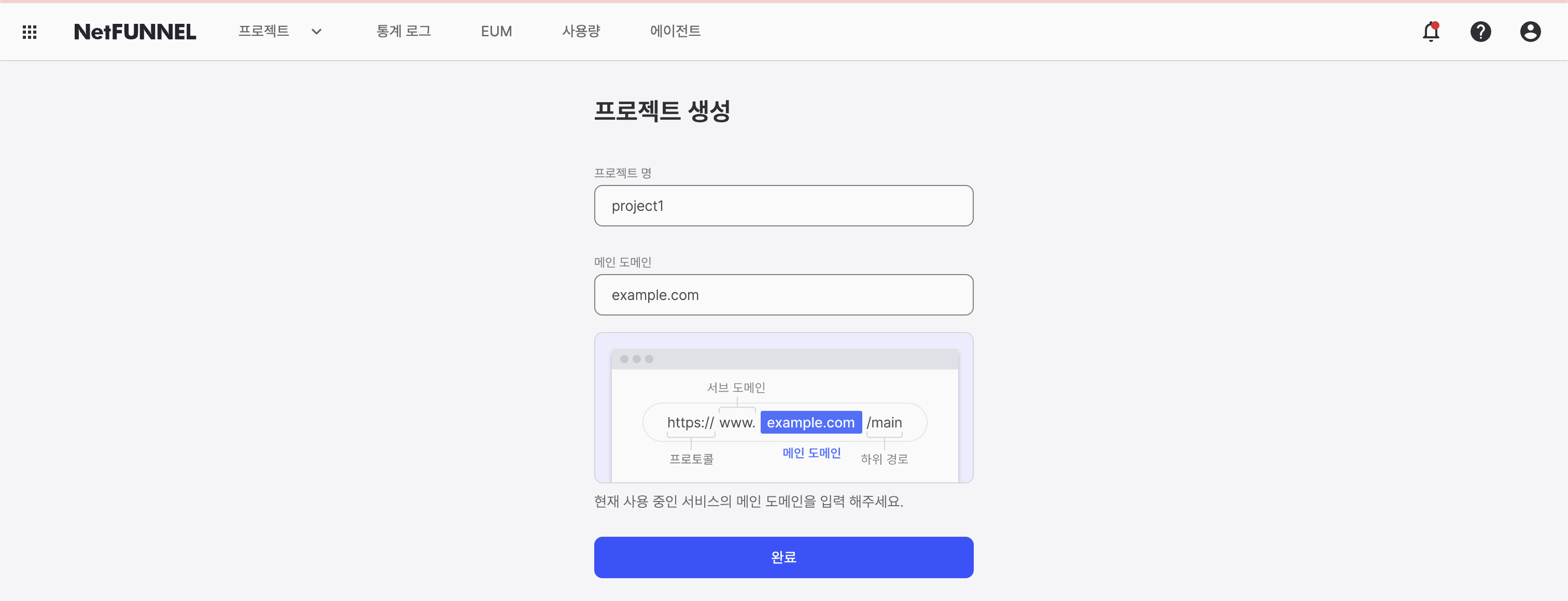
프로젝트 생성 화면에서 다음 정보를 입력합니다:
- 프로젝트 명: 프로젝트를 식별할 수 있는 이름을 입력합니다 (예: "이커머스 메인 사이트")
- 메인 도메인: 현재 사용 중인 서비스의 메인 도메인을 입력합니다 (예: "example.com")
화면에는 도메인 구조 예시가 표시되어 프로토콜, 메인 도메인, 하위 경로를 구분하는 방법을 안내합니다.
-
완료 버튼 클릭
모든 정보를 입력한 후 "완료" 버튼을 클릭하면 새 프로젝트가 생성됩니다.
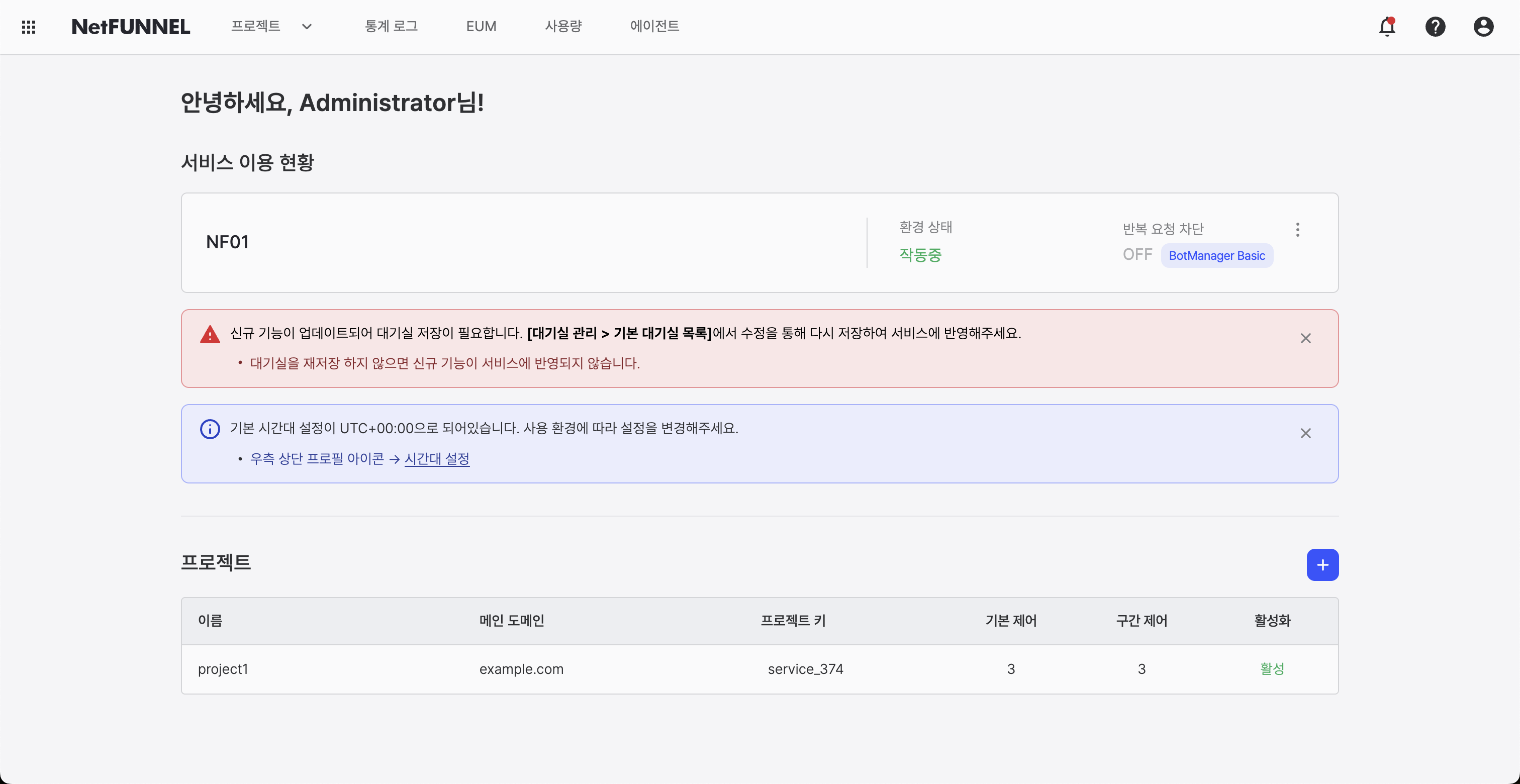
프로젝트를 생성할 때는 명확하고 설명적인 이름을 사용하셔야 추후 프로젝트 목록에서 쉽게 식별할 수 있습니다. 예: "이커머스 메인 사이트", "고객 지원 포털", "관리자 대시보드" 등.
메인 도메인은 프로젝트 생성 시 설정되며, 프로젝트 관리에서 변경할 수 있습니다. 현재 사용 중인 서비스의 실제 메인 도메인을 정확히 입력해주세요.
프로젝트 보기
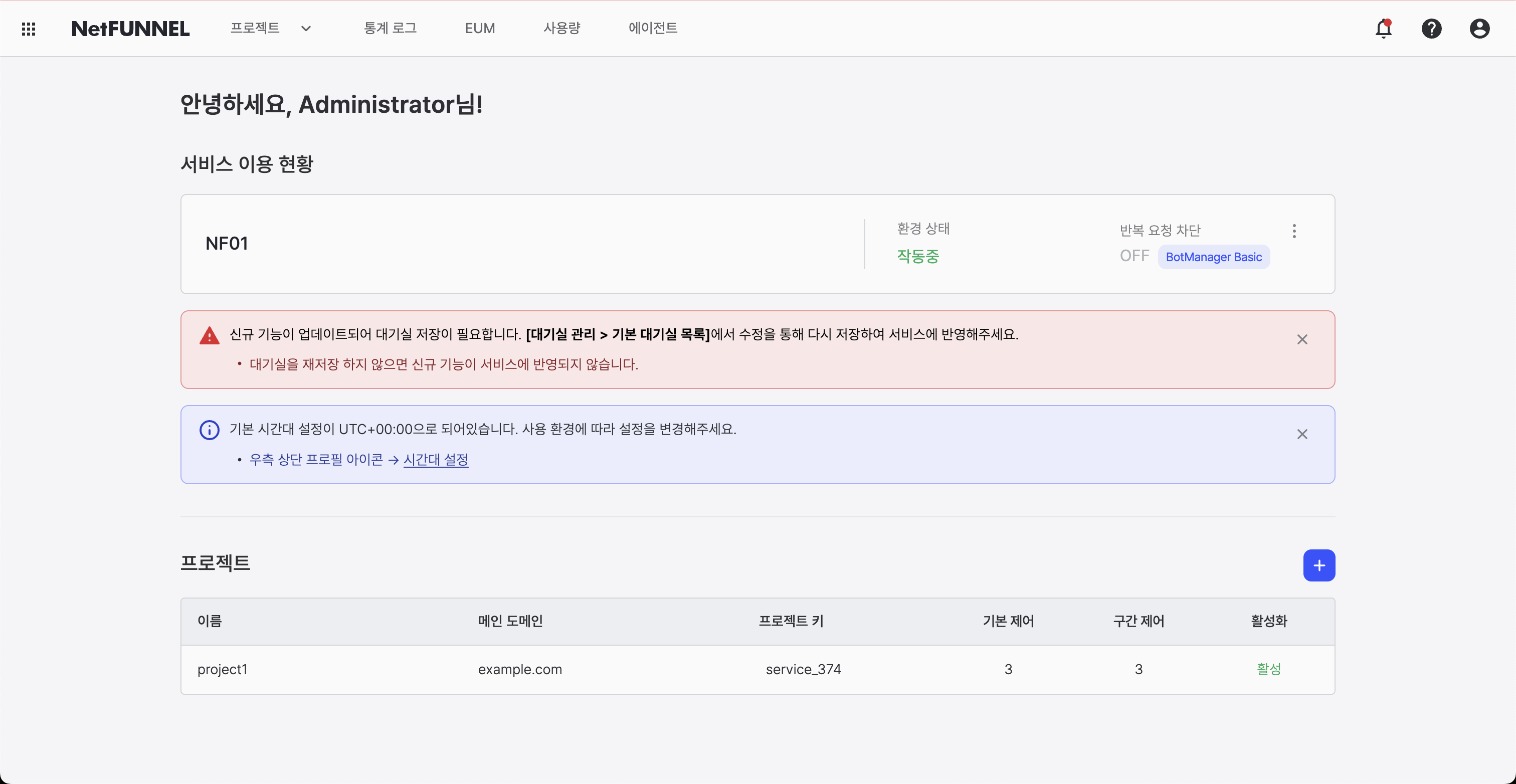
NetFUNNEL 콘솔에 로그인하면 모든 프로젝트가 나열된 메인 대시보드가 표시됩니다.
표시되는 정보는 무엇인가요?
목록의 각 프로젝트는 다음을 표시합니다:
| 속성 | 설명 | 변경 |
|---|---|---|
| 프로젝트 이름 | 프로젝트의 이름 | ✅ 가능 |
| 메인 도메인 | 프로젝트와 연결된 기본 도메인 | ✅ 가능 |
| 프로젝트 키 | 프로젝트의 고유 식별자 | ❌ 불가능 |
| 기본 제어 | 기본 제어 세그먼트 수 | ✅ 가능 |
| 구간 제어 | 구간 제어 세그먼트 수 | ✅ 가능 |
| 활성화 | 프로젝트 상태 (활성 또는 비활성) | ✅ 가능 |
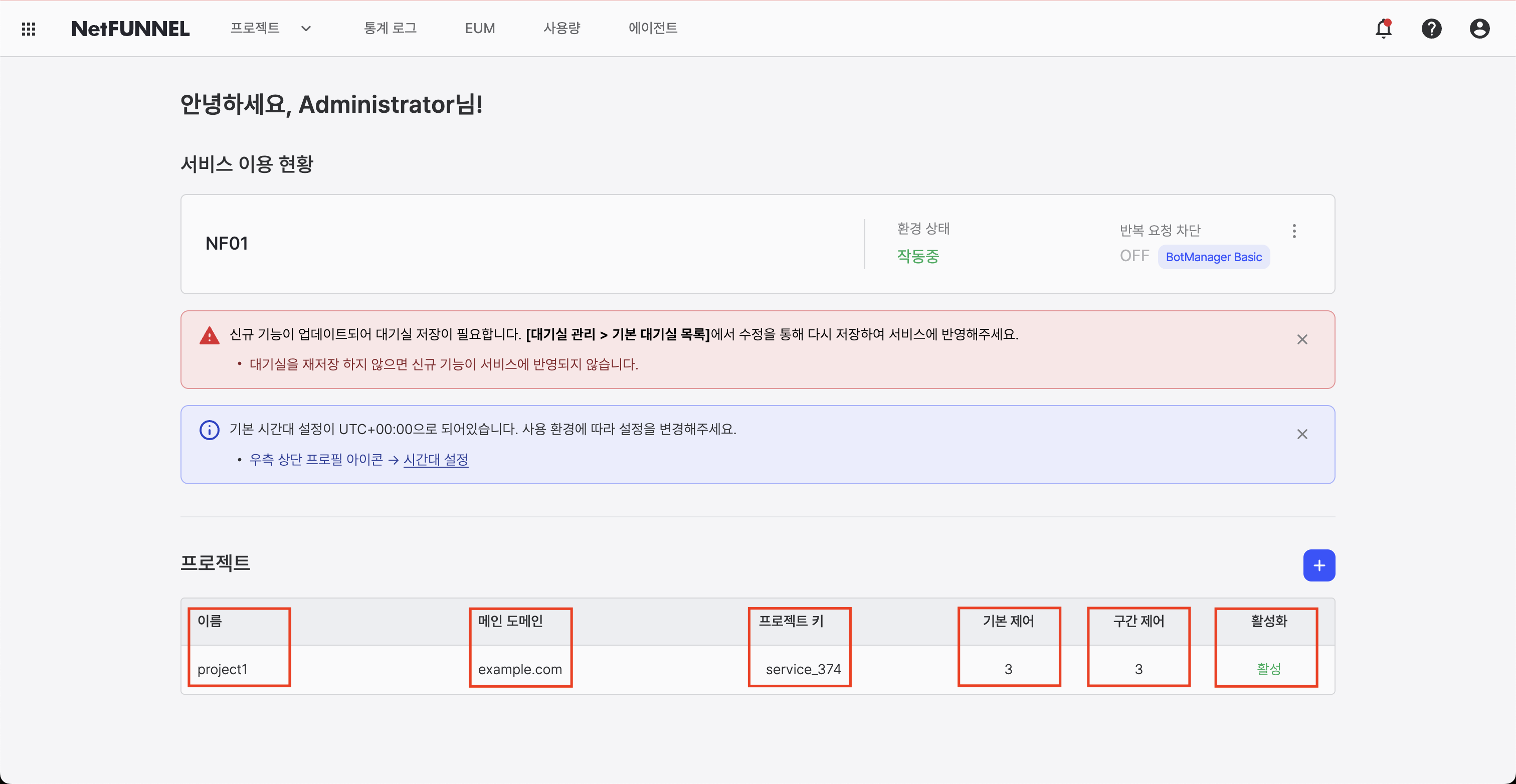
- 프로젝트 키: 자동 생성되며 수정할 수 없음
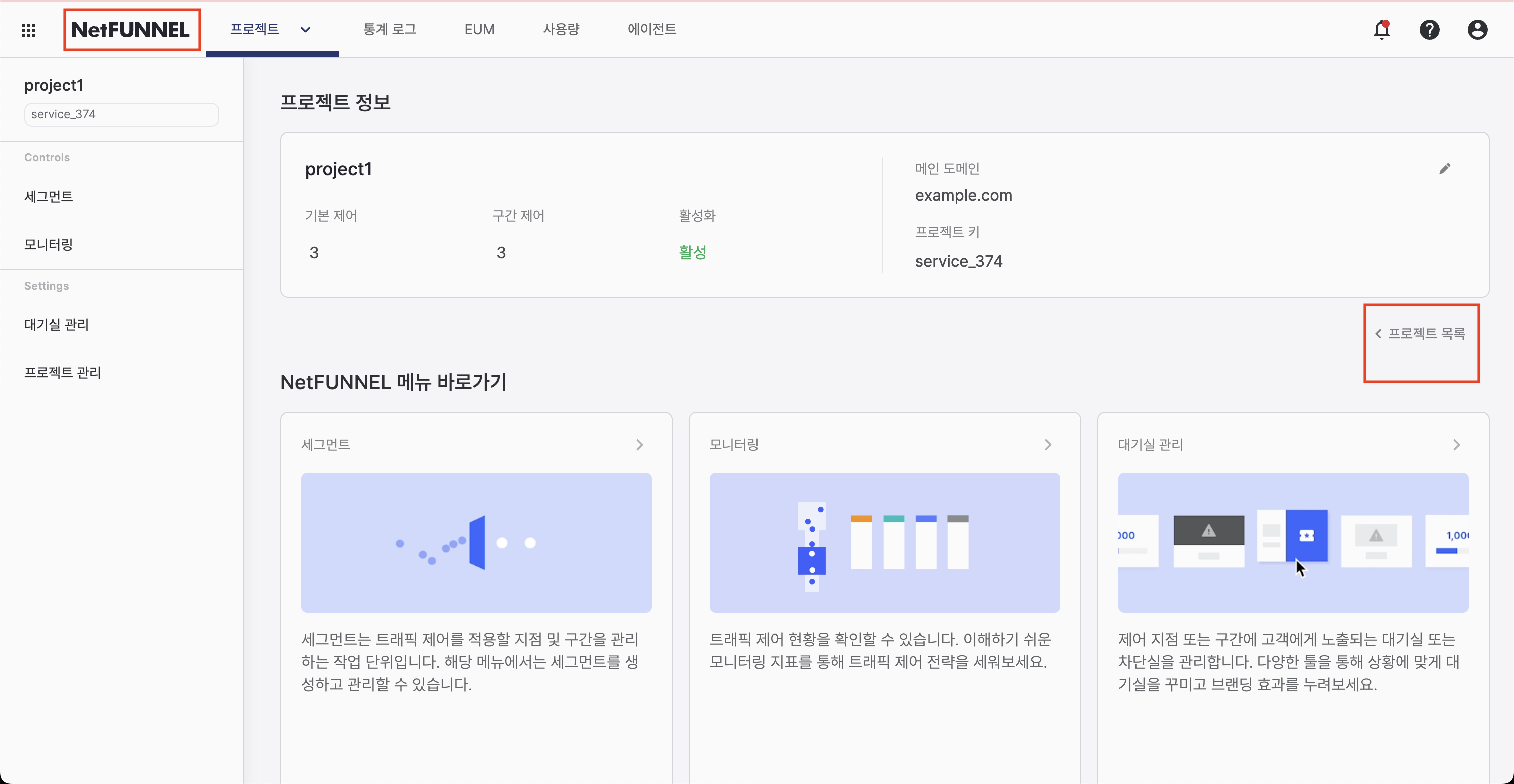
프로젝트 목록으로 돌아가기
다른 페이지에 있고 프로젝트 목록으로 돌아가려면:
- 페이지 상단의 NetFUNNEL 로고 클릭, 또는
- 프로젝트 상세 페이지에서 "프로젝트 목록" 버튼 클릭
프로젝트 선택하기
먼저 특정 프로젝트를 선택합니다.
프로젝트 선택 방법:
- 메인 페이지의 프로젝트 목록에서 프로젝트 클릭, 또는
- 상단 메뉴에서 "프로젝트" 클릭하고 드롭다운 목록에서 프로젝트 선택
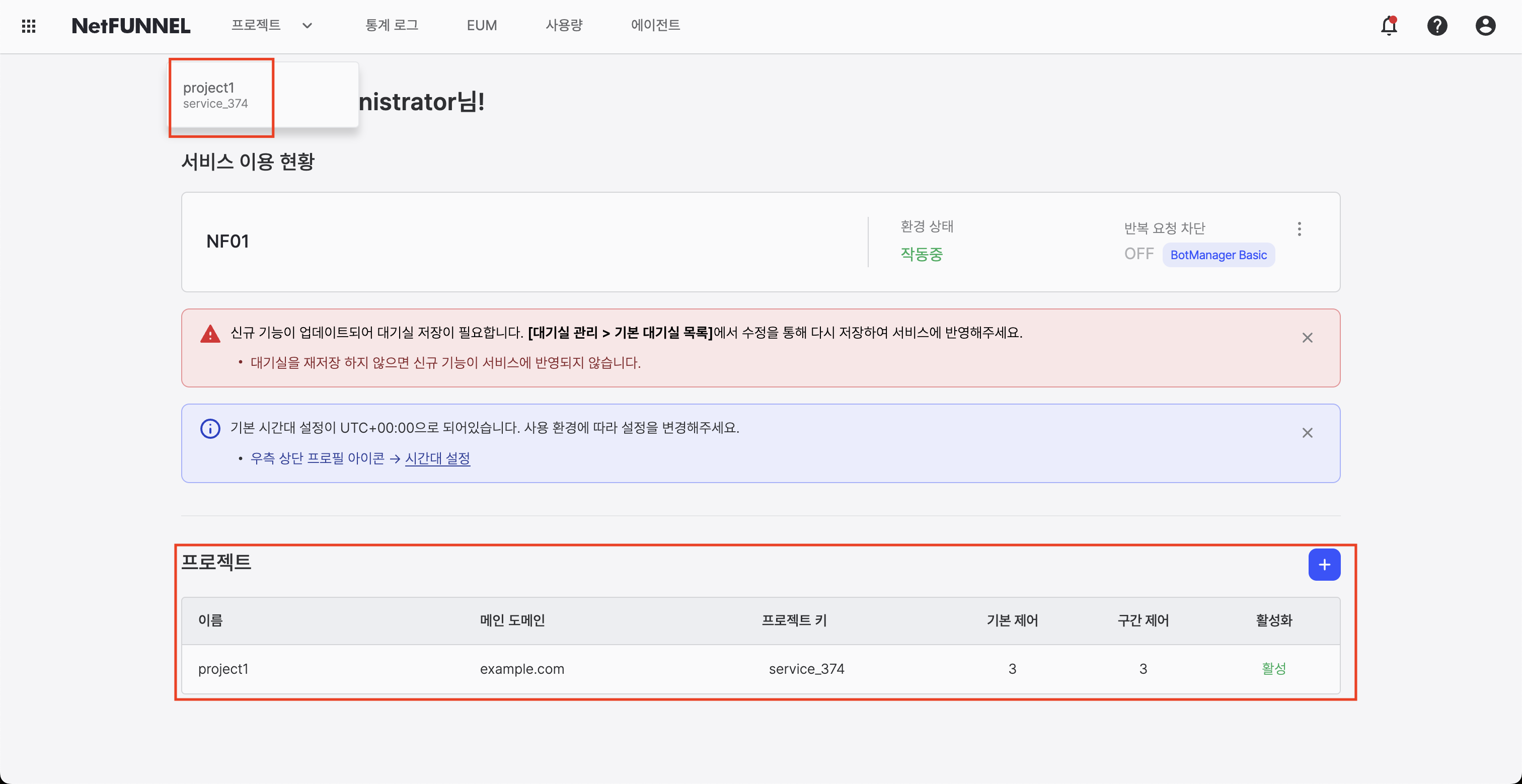
프로젝트를 선택하면 해당 프로젝트의 모든 측면을 관리할 수 있는 프로젝트 상세 페이지가 표시됩니다.
프로젝트 페이지 레이아웃 이해하기
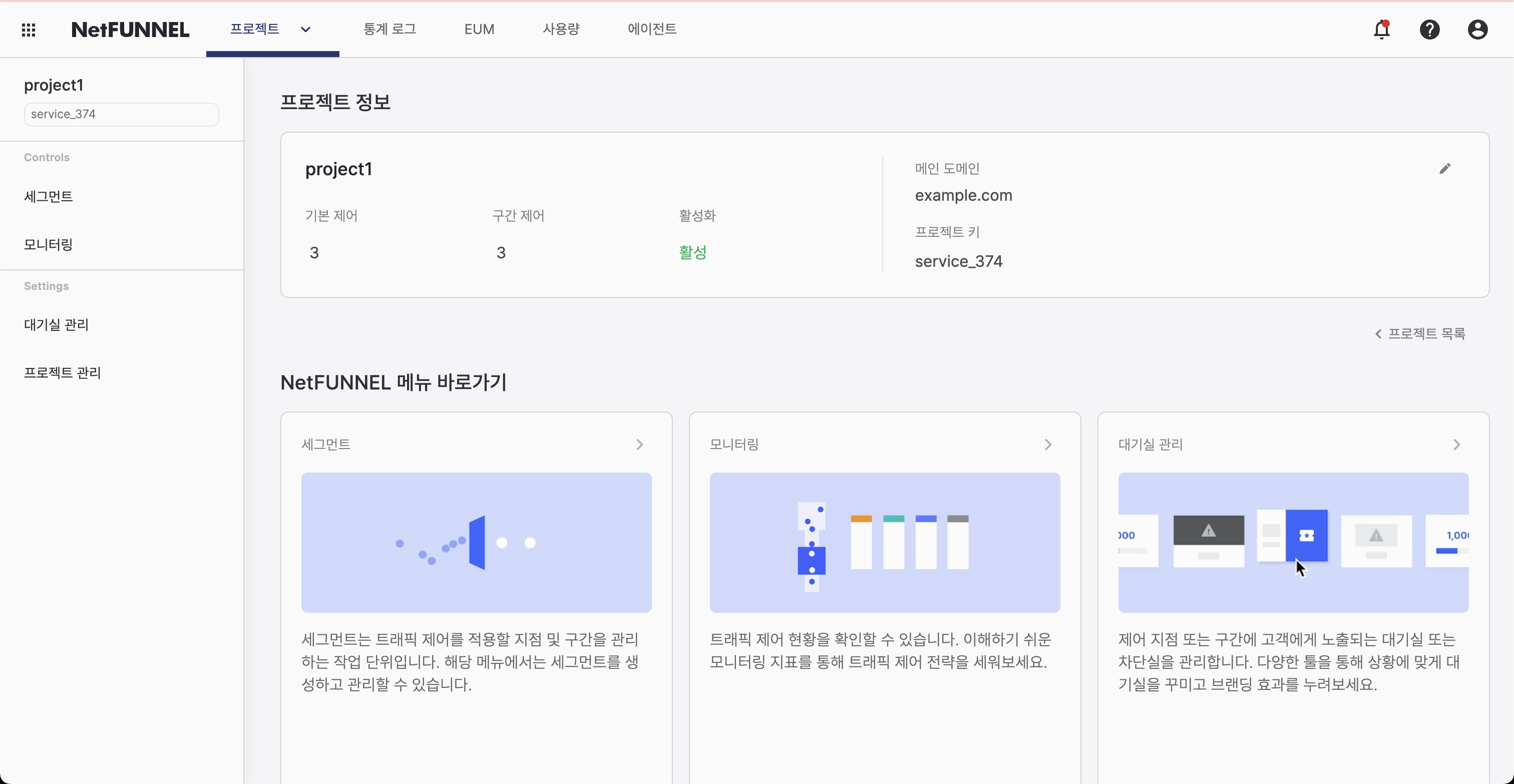
프로젝트 내부에 있으면 다음이 표시됩니다:
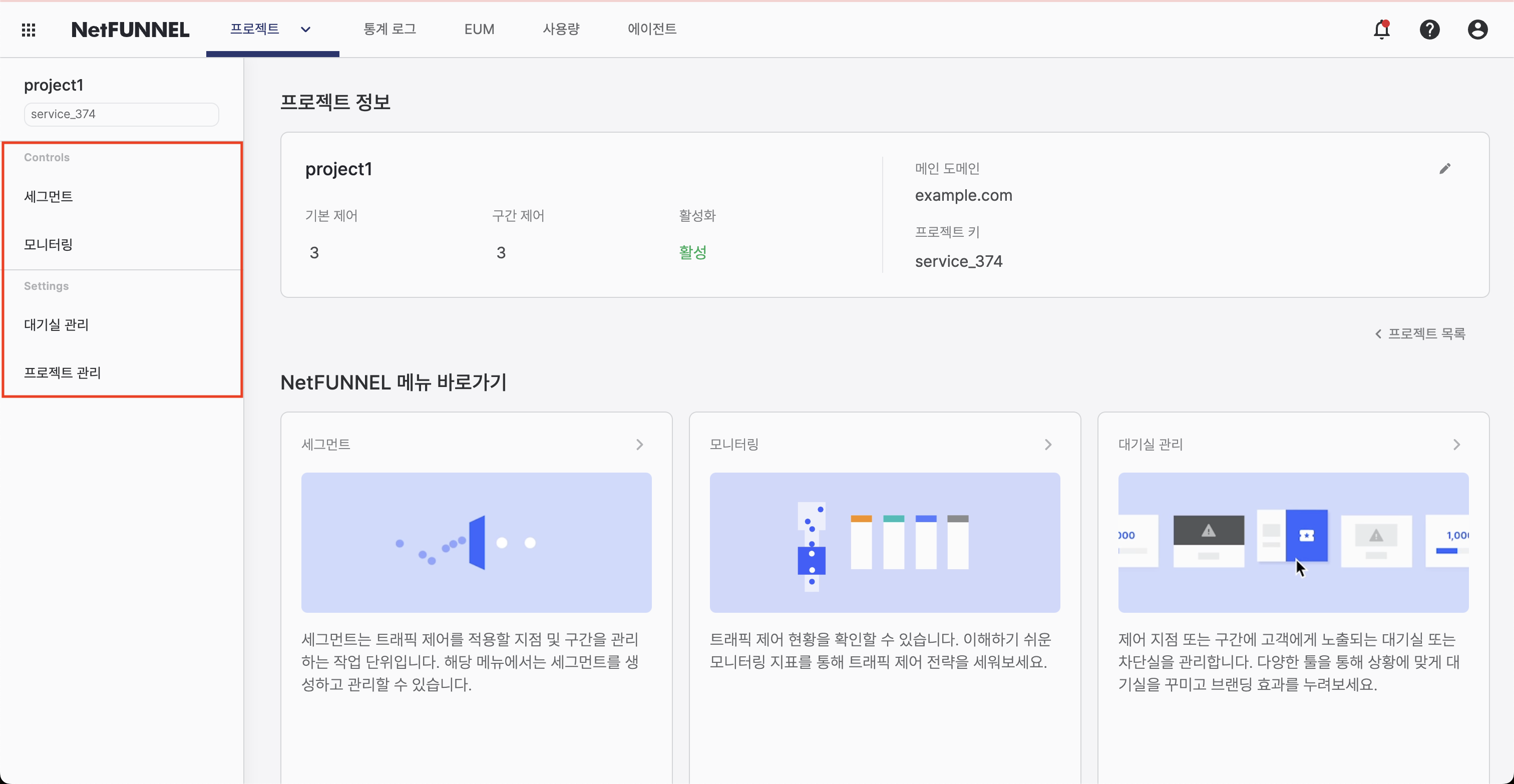
주요 영역:
-
프로젝트 정보 패널 (상단)
- 프로젝트 이름, 도메인, 프로젝트 키, 세그먼트 수 및 활성화 상태 표시
-
왼쪽 사이드바 탐색
- 세그먼트: 세그먼트 보기 및 관리
- 모니터링: 실시간 트래픽 모니터링
- 대기실 관리: 대기실 UI 커스터마이징
- 프로젝트 관리: 프로젝트 이름 및 활성화 상태 변경
-
메인 콘텐츠 영역
- 사이드바에서 선택한 항목에 따라 다른 콘텐츠 표시
-
프로젝트 키 표시
- 쉽게 액세스할 수 있도록 항상 표시됨
프로젝트 키 찾기
애플리케이션에 NetFUNNEL을 통합하려면 프로젝트 키가 필요합니다. 찾는 방법은 다음과 같습니다.
프로젝트 상세 페이지에서
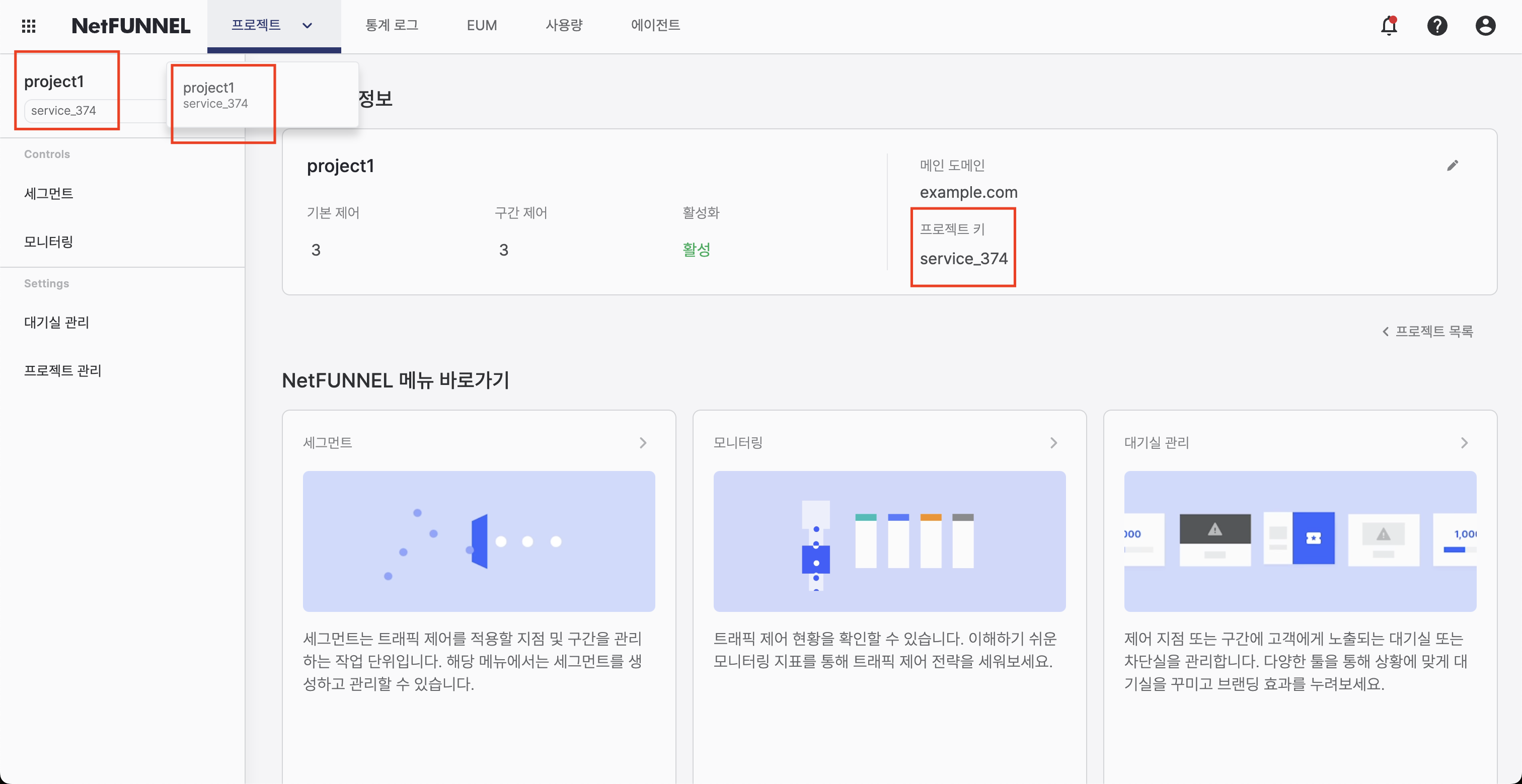
프로젝트 내부에 있으면 프로젝트 키가 두 곳에 표시됩니다:
- 페이지 상단의 프로젝트 정보 패널
- 빠른 액세스를 위한 왼쪽 사이드바
메인 대시보드에서
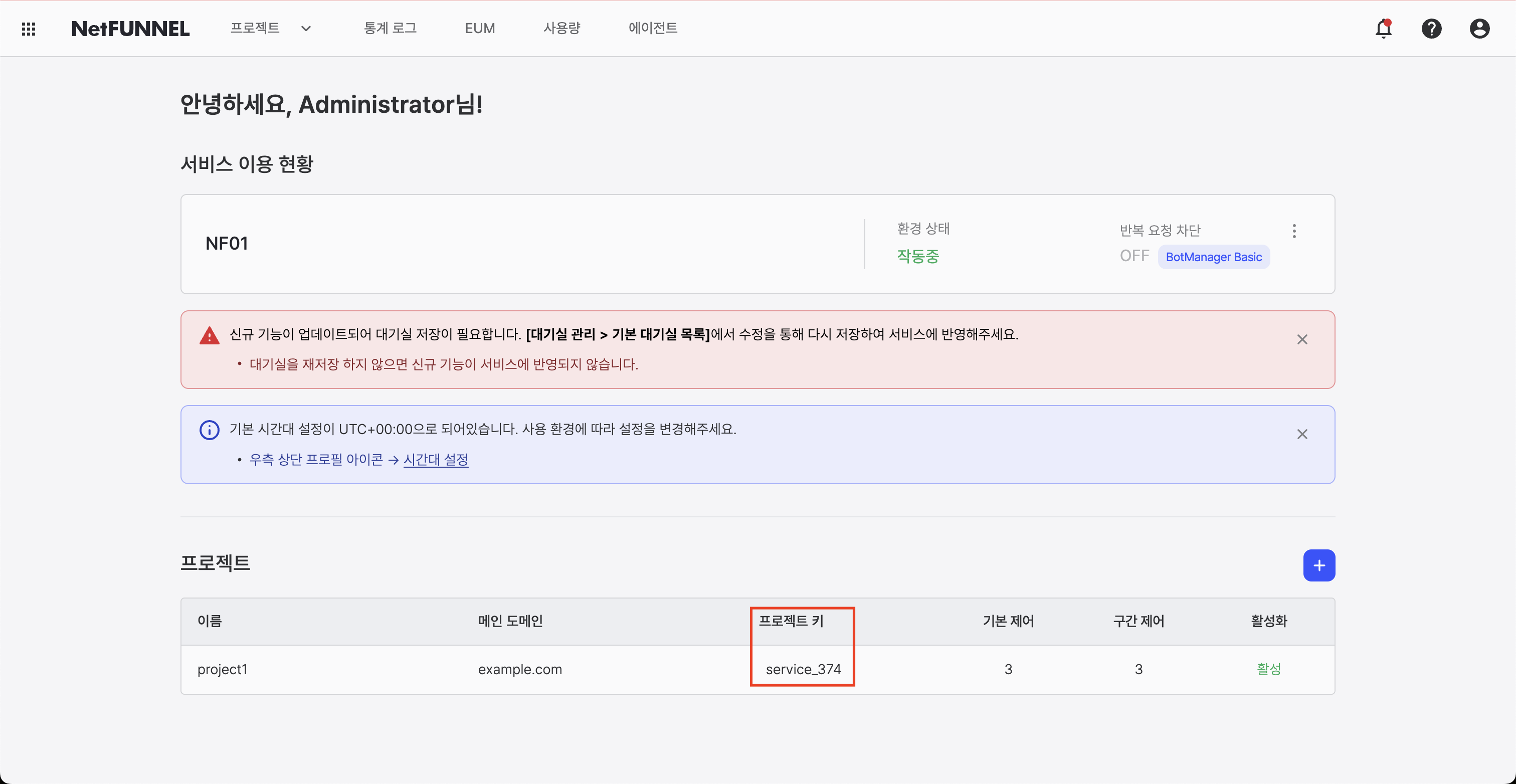
프로젝트에 들어가지 않고도 메인 대시보드에서 직접 프로젝트 키를 찾을 수 있습니다.
프로젝트 키 복사하기
코드나 구성에서 프로젝트 키를 사용해야 할 때 쉽게 복사할 수 있습니다.
복사 방법:
- 프로젝트 키 찾기 (프로젝트 키 찾기 참조)
- 두 위치 중 하나에서 프로젝트 키 클릭
- 프로젝트 키가 클립보드에 자동으로 복사됨
- 필요한 곳에 붙여넣기
프로젝트 키는 수동으로 선택할 필요 없이 한 번만 클릭하면 복사됩니다.
프로젝트 이름 변경하기
언제든지 프로젝트 이름을 변경할 수 있습니다.
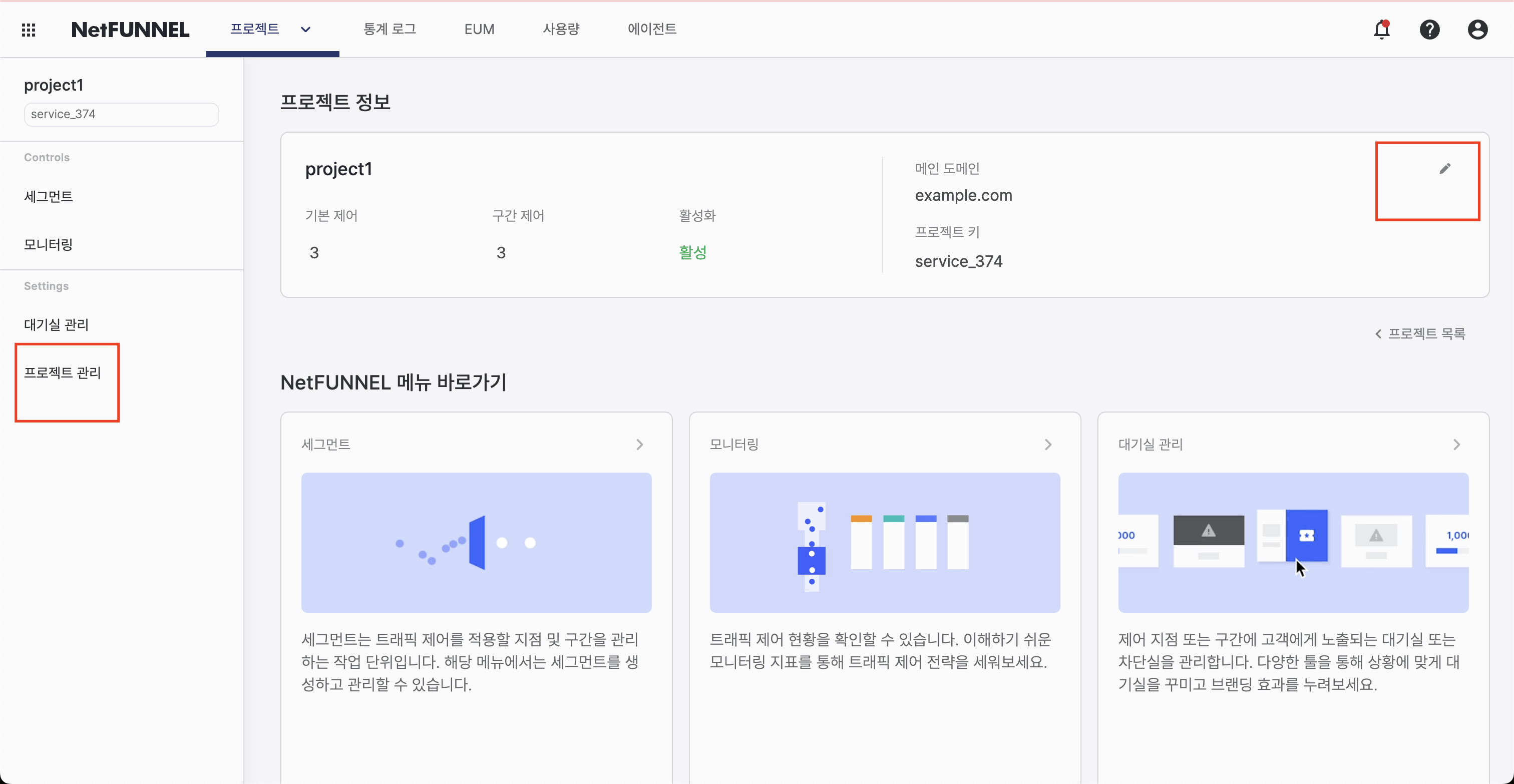
프로젝트 이름 변경 방법:
- 이름을 변경할 프로젝트 선택
- 왼쪽 사이드바에서 프로젝트 관리로 이동 (또는 설정 클릭)
- 프로젝트 이름 필드 옆의 편집 클릭
- 새 프로젝트 이름 입력
- "저장" 클릭하여 변경 사항 적용
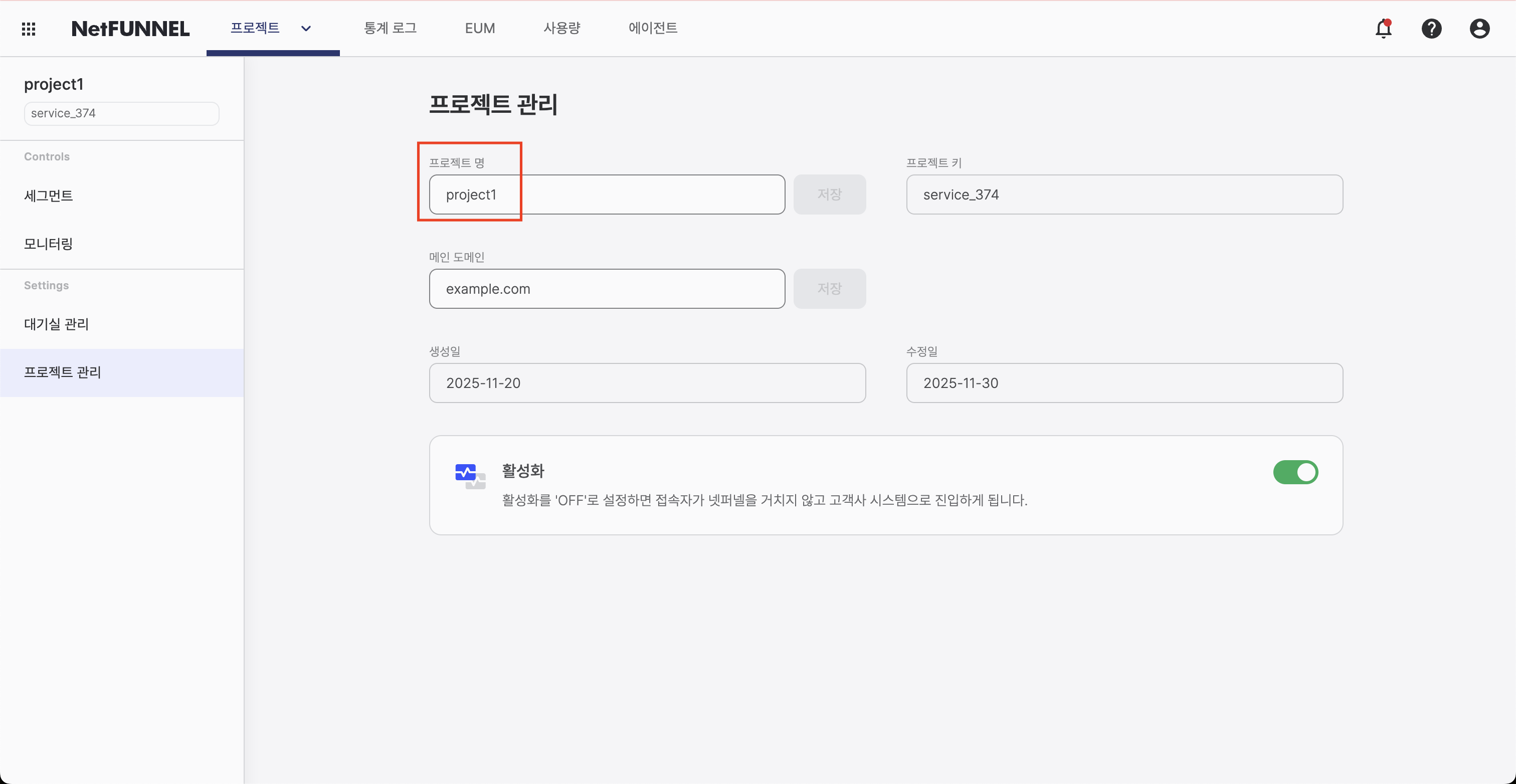
프로젝트를 빠르게 식별하는 데 도움이 되는 이름을 사용하세요.
프로젝트 활성화 또는 비활성화
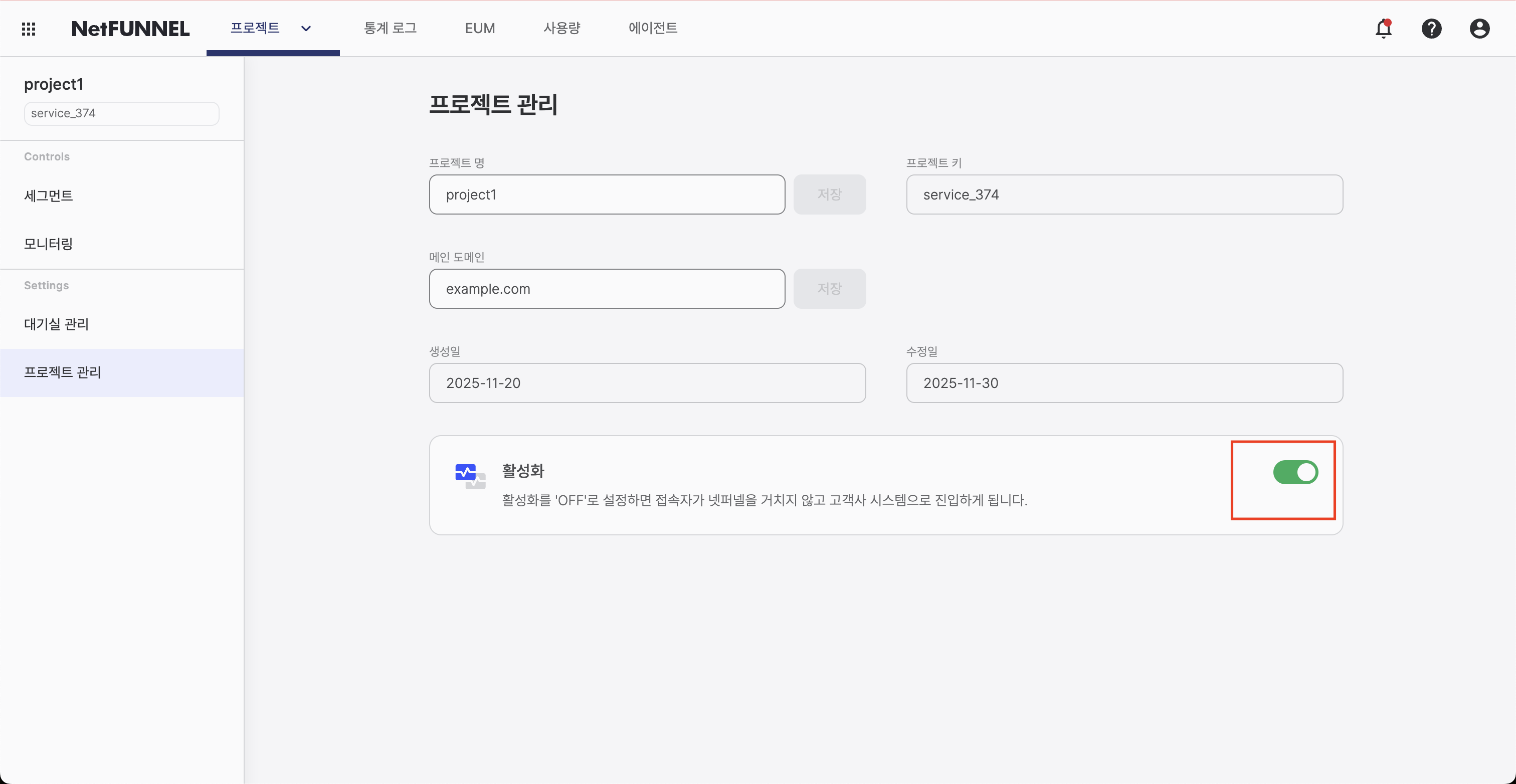
프로젝트를 비활성화하여 프로젝트의 모든 트래픽 제어를 일시적으로 비활성화할 수 있습니다. 개별 세그먼트 설정을 변경하지 않고 트래픽 제어를 빠르게 중지해야 할 때 유용합니다.
활성화 또는 비활성화 방법:
- 프로젝트 선택
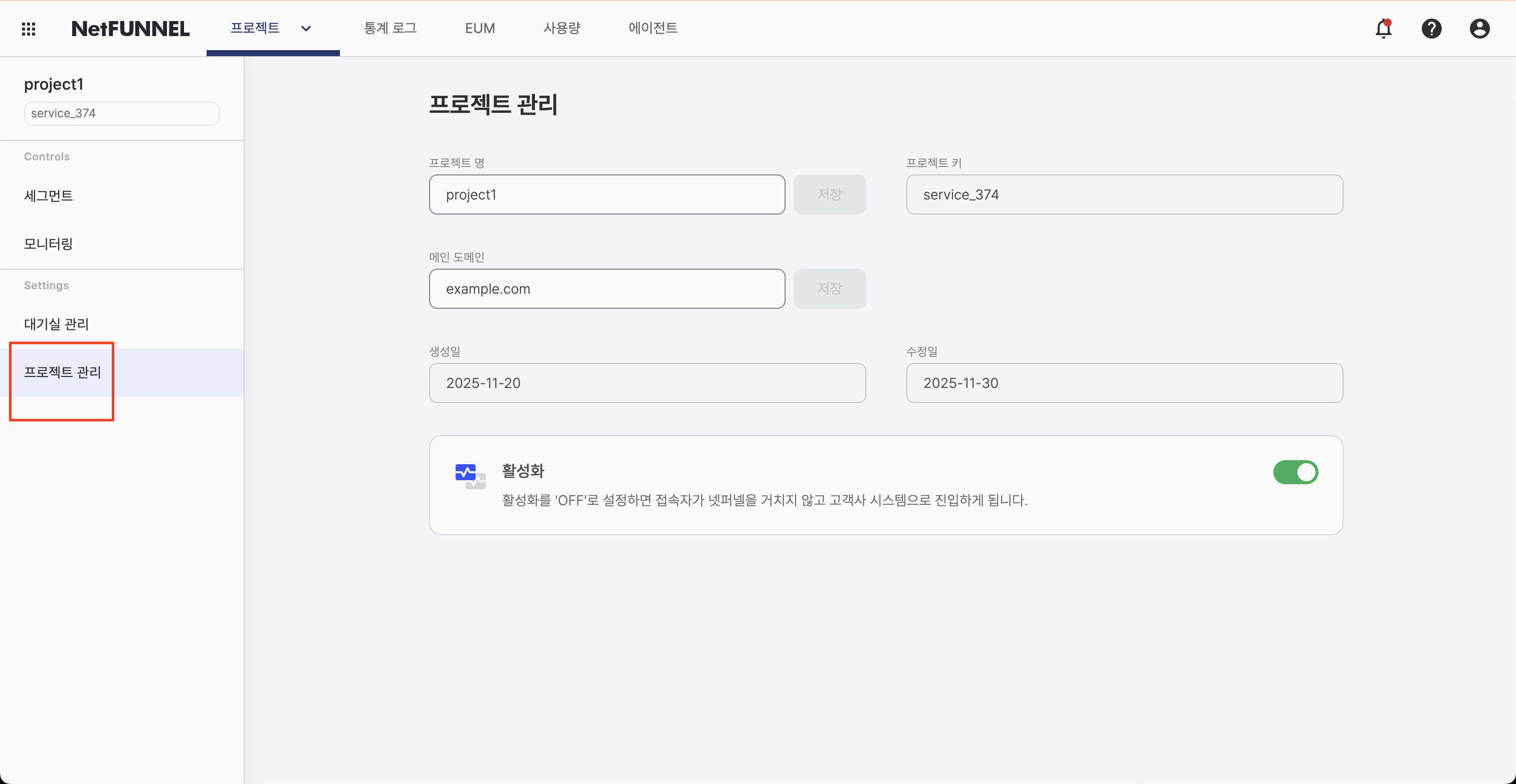
- 왼쪽 사이드바에서 프로젝트 관리로 이동
- 활성화 토글 버튼을 사용하여 프로젝트 켜기 또는 끄기
비활성화하면 어떻게 되나요?
프로젝트를 비활성화하면:
- 해당 프로젝트의 세그먼트에 있는 모든 트래픽 제어 규칙이 우회됨
- NetFUNNEL 트래픽 제어가 전체 프로젝트에 대해 비활성화됨
- 사용자가 제한 없이 서비스에 액세스할 수 있음
- 에이전트가 비활성화를 감지하고 모든 트래픽 제어를 건너뜀
언제 비활성화해야 하나요?
비활성화는 다음 상황에서 유용합니다:
- 즉시 고객 구제: 대기실이 문제를 일으키고 즉시 수정해야 할 때
- 예약된 유지보수: 서버 업그레이드 또는 패치 중 트래픽 제어를 일시적으로 비활성화하려는 경우
- 긴급 상황: 특정 프로젝트에 대한 모든 트래픽 제어를 빠르게 중지해야 할 때
각 세그먼트를 개별적으로 비활성화하는 대신 프로젝트 자체를 비활성화하면 모든 제어를 한 번에 비활성화할 수 있습니다.