プロジェクトインターフェースガイド
このガイドでは、NetFUNNELコンソールでプロジェクトを操作する方法を示します。プロジェクト表示、プロジェクトキーの検索、設定変更、およびプロジェクトの効果的な管理方法を学習します。
実行できる操作
- 新しいプロジェクトの作成
- すべてのプロジェクトを一目で表示
- 作業するプロジェクトの選択
- 統合のためのプロジェクトキーの検索およびコピー
- より良い構成のためのプロジェクト名の変更
- 必要に応じてプロジェクトのアクティブ化または無効化
プロジェクトを作成する
NetFUNNELコンソールから新しいプロジェクトを直接作成できます。プロジェクト作成は、簡単な数ステップで完了します。
一度作成されたプロジェクトは削除できません。プロジェクトがもう必要ない場合はプロジェクト無効化ガイドを参照してください。
プロジェクト作成方法:
-
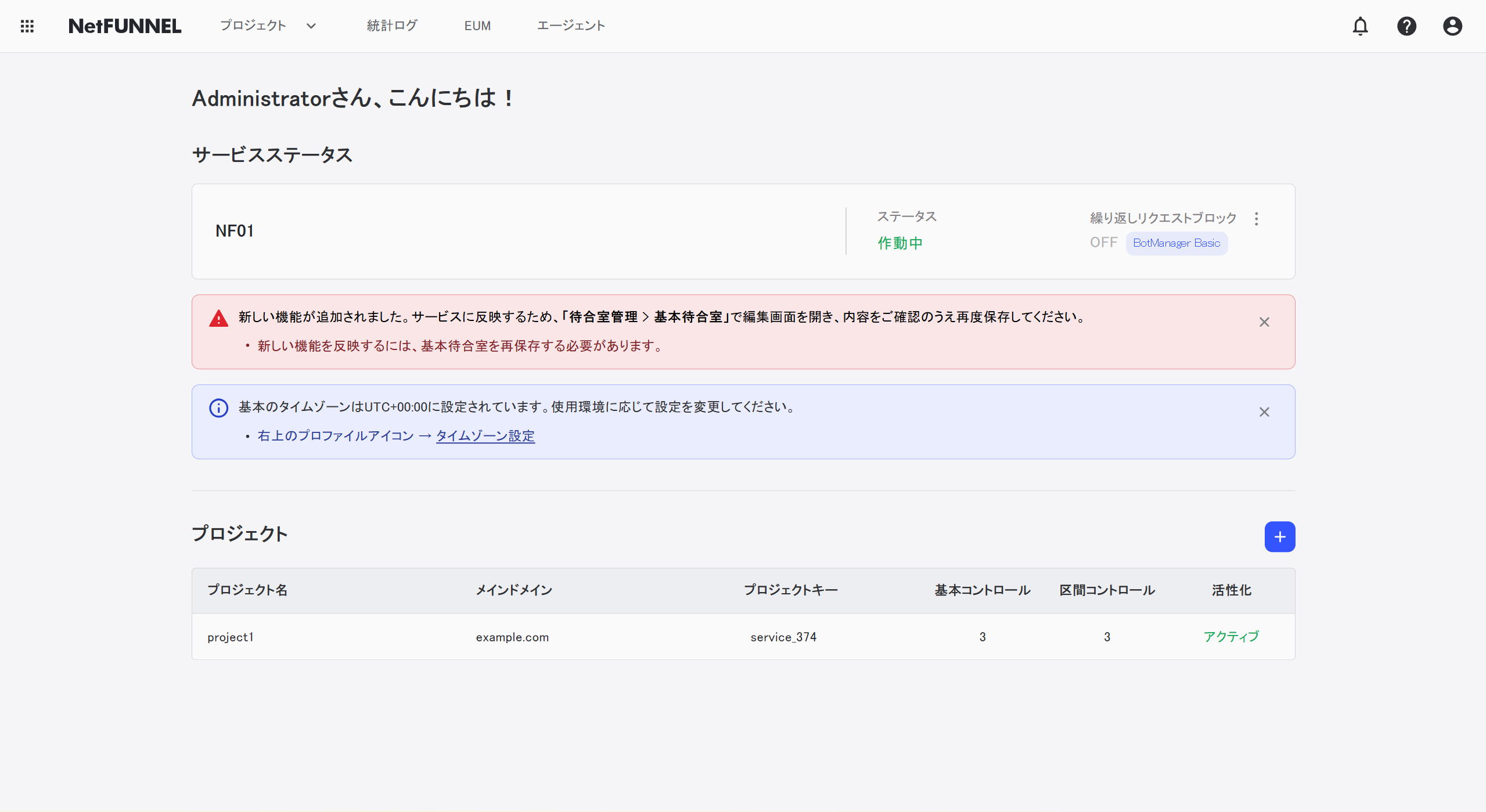
メインダッシュボードのプロジェクトセクションで「+」ボタンをクリック
プロジェクトセクション右上にある青い「+」ボタンをクリックします。
-
プロジェクト情報を入力
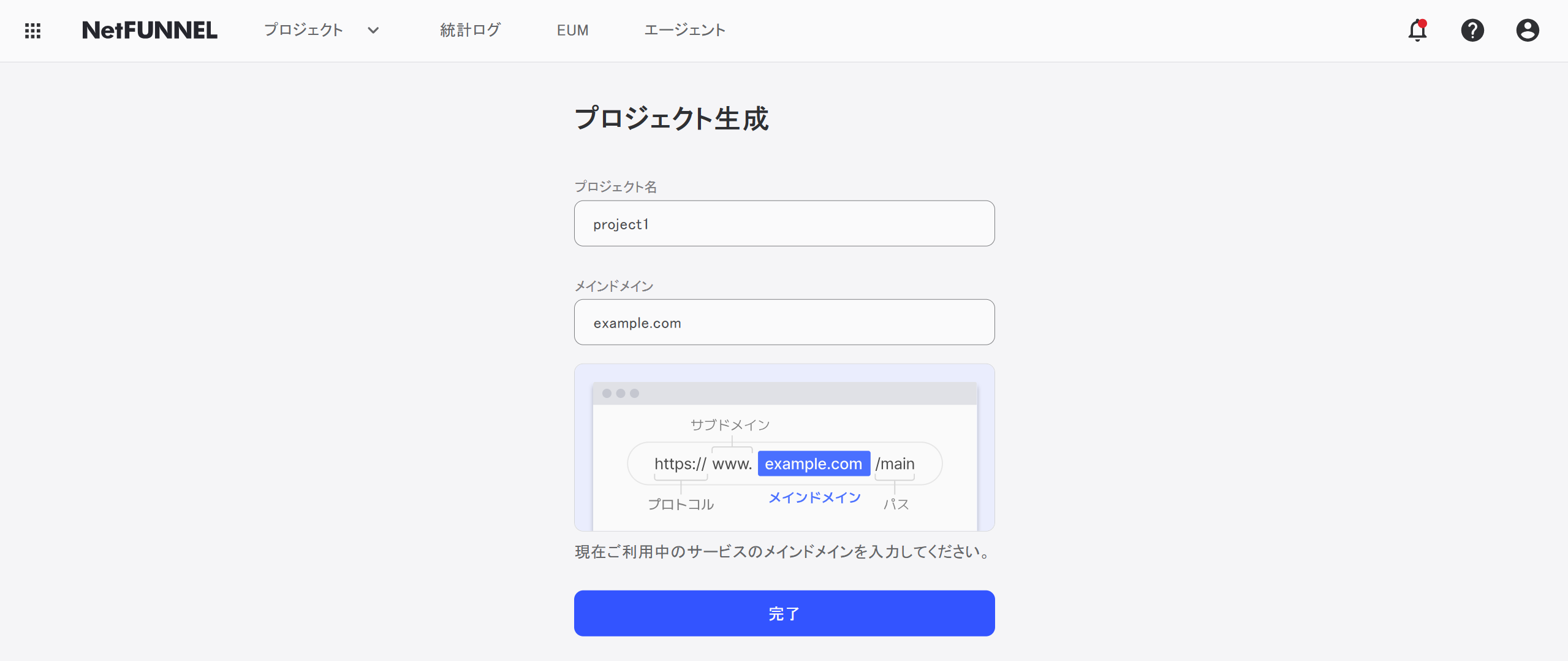
プロジェクト作成画面で次の情報を入力します:
- プロジェクト名: プロジェクトを識別できる名前を入力します(例: 「Eコマースメインサイト」)
- メインドメイン: 現在使用中のサービスのメインドメインを入力します(例: 「example.com」)
画面にはドメイン構造の例が表示され、プロトコル、メインドメイン、サブパスを区別する方法を案内します。
-
完了ボタンをクリック
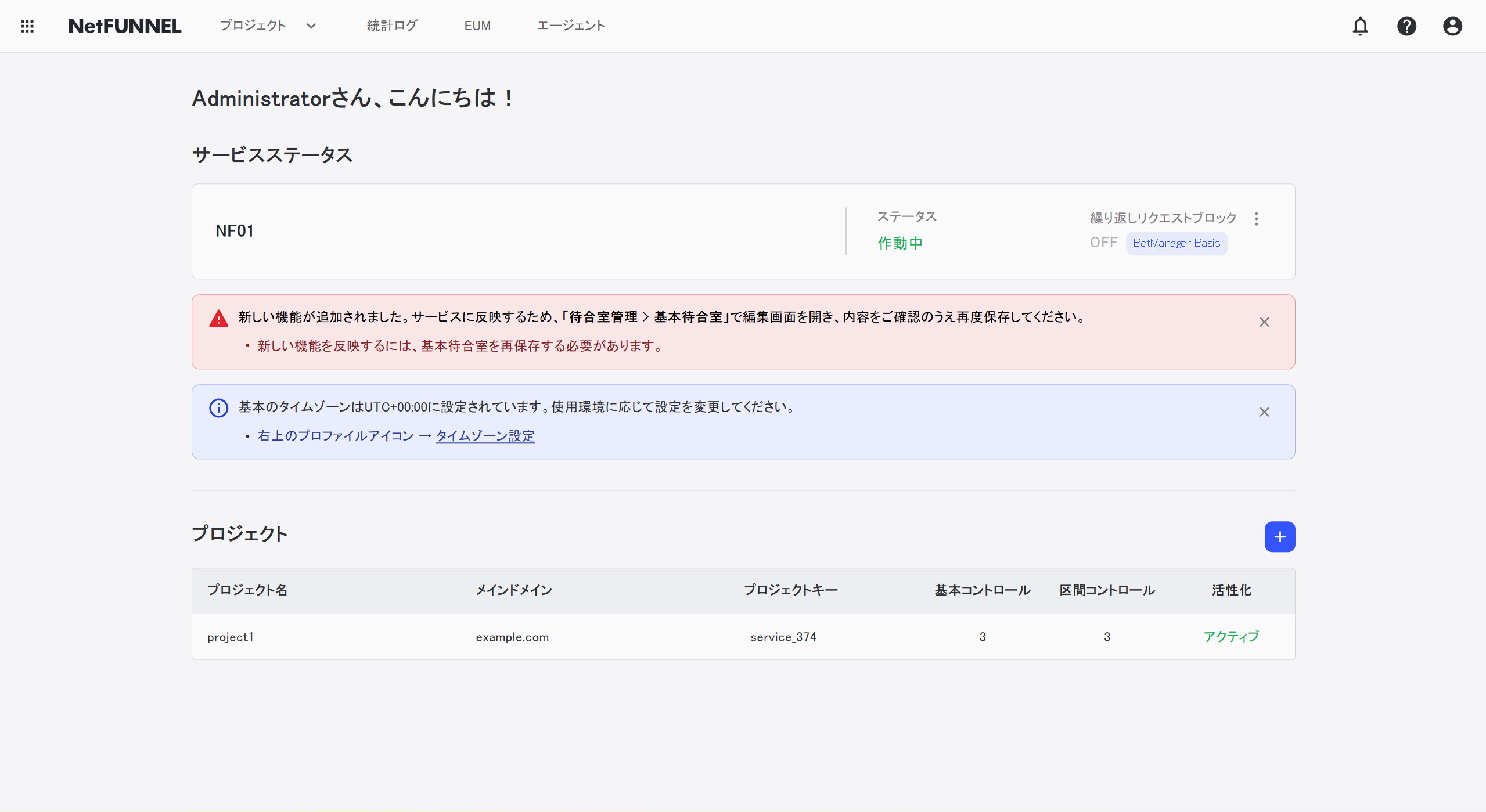
すべての情報を入力した後、「完了」ボタンをクリックすると、新しいプロジェクトが作成されます。
プロジェクトを作成する際、明確で説明的な名前を使用してください。後でプロジェクトリストから簡単に識別できます。例: 「Eコマースメインサイト」、「顧客サポートポータル」、「管理者ダッシュボード」など。
メインドメインはプロジェクト作成時に設定され、プロジェクト管理で後から変更できます。現在使用中のサービスの実際のメインドメインを正確に入力してください。
プロジェクトを表示する
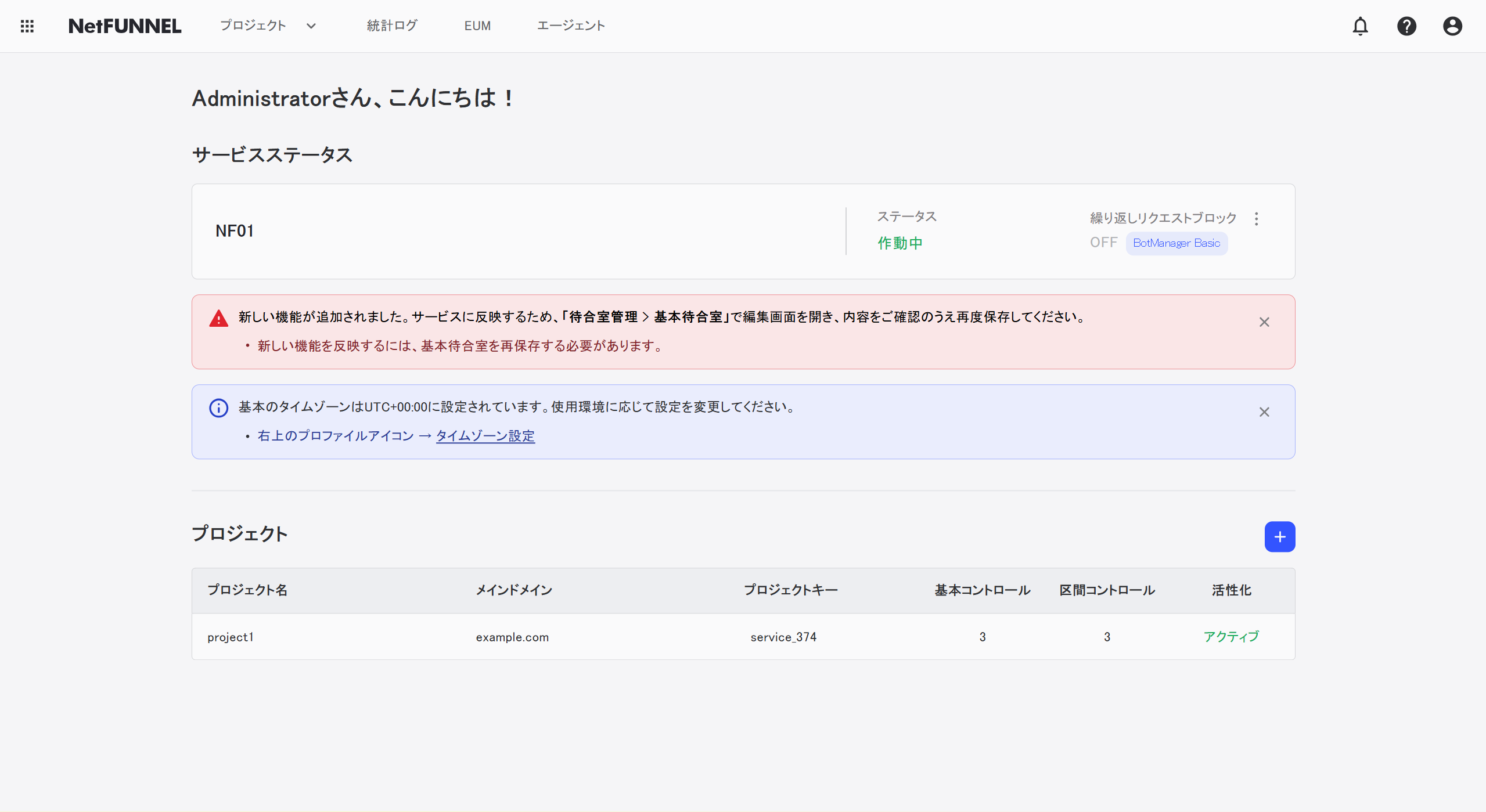
NetFUNNELコンソールにログインすると、すべてのプロジェクトがリストされたメインダッシュボードが表示されます。
表示される情報は何ですか?
リストの各プロジェクトは以下を表示します:
| 属性 | 説明 | 変更可能? |
|---|---|---|
| プロジェクト名 | プロジェクトの名前 | ✅ はい |
| メインドメイン | プロジェクトに接続された基本ドメイン | ✅ はい |
| プロジェクトキー | プロジェクトの一意の識別子 | ❌ いいえ |
| 基本制御 | 基本制御セグメント数 | ✅ はい |
| 区間制御 | 区間制御セグメント数 | ✅ はい |
| アクティブ化 | プロジェクト状態(アクティブまたは無効) | ✅ はい |
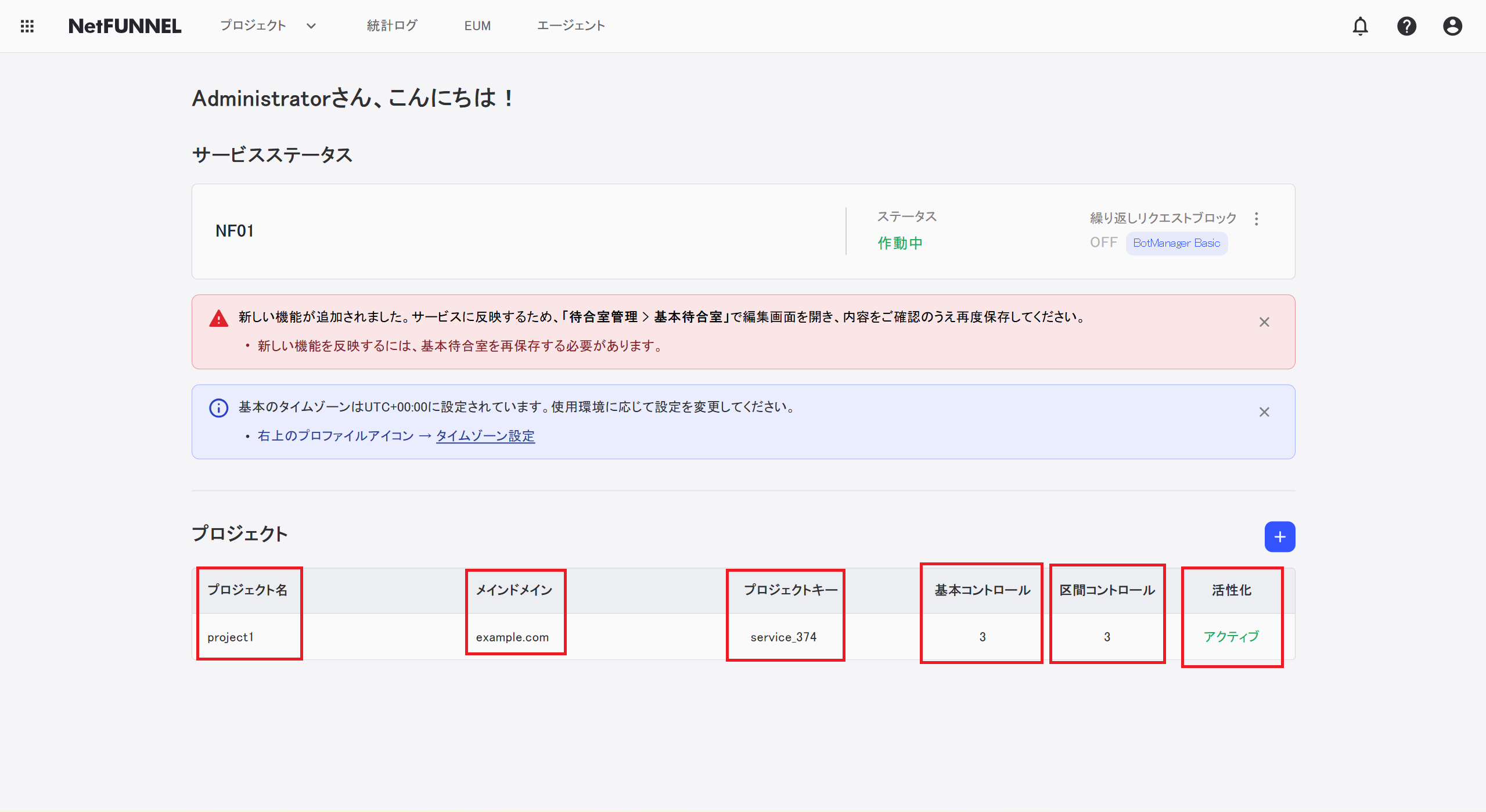
- プロジェクトキー: 自動生成され、修正できません
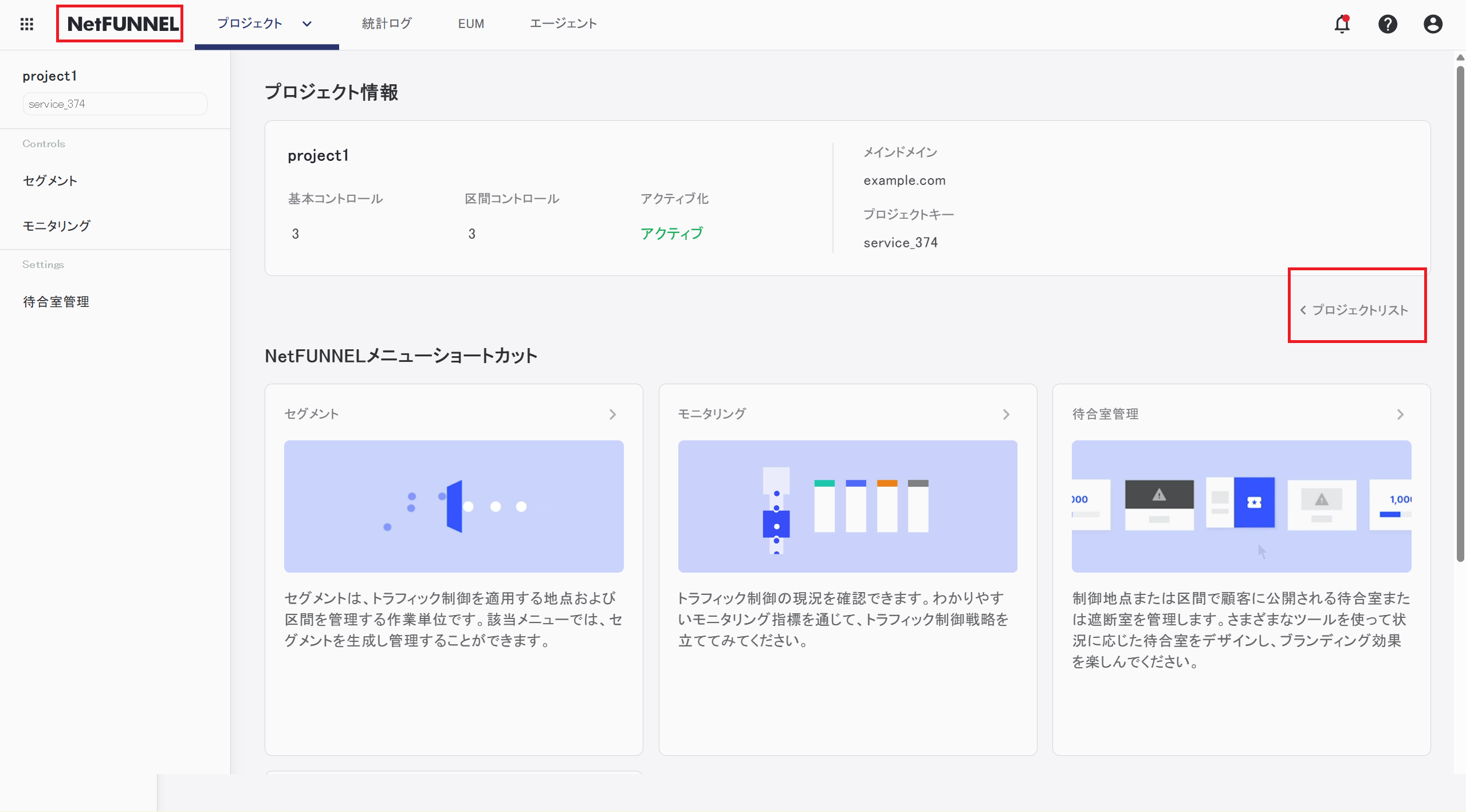
プロジェクトリストに戻る
別のページにいて、プロジェクトリストに戻るには:
- ページ上部のNetFUNNELロゴをクリック、または
- プロジェクト詳細ページで「プロジェクトリスト」ボタンをクリック
プロジェクトを選択する
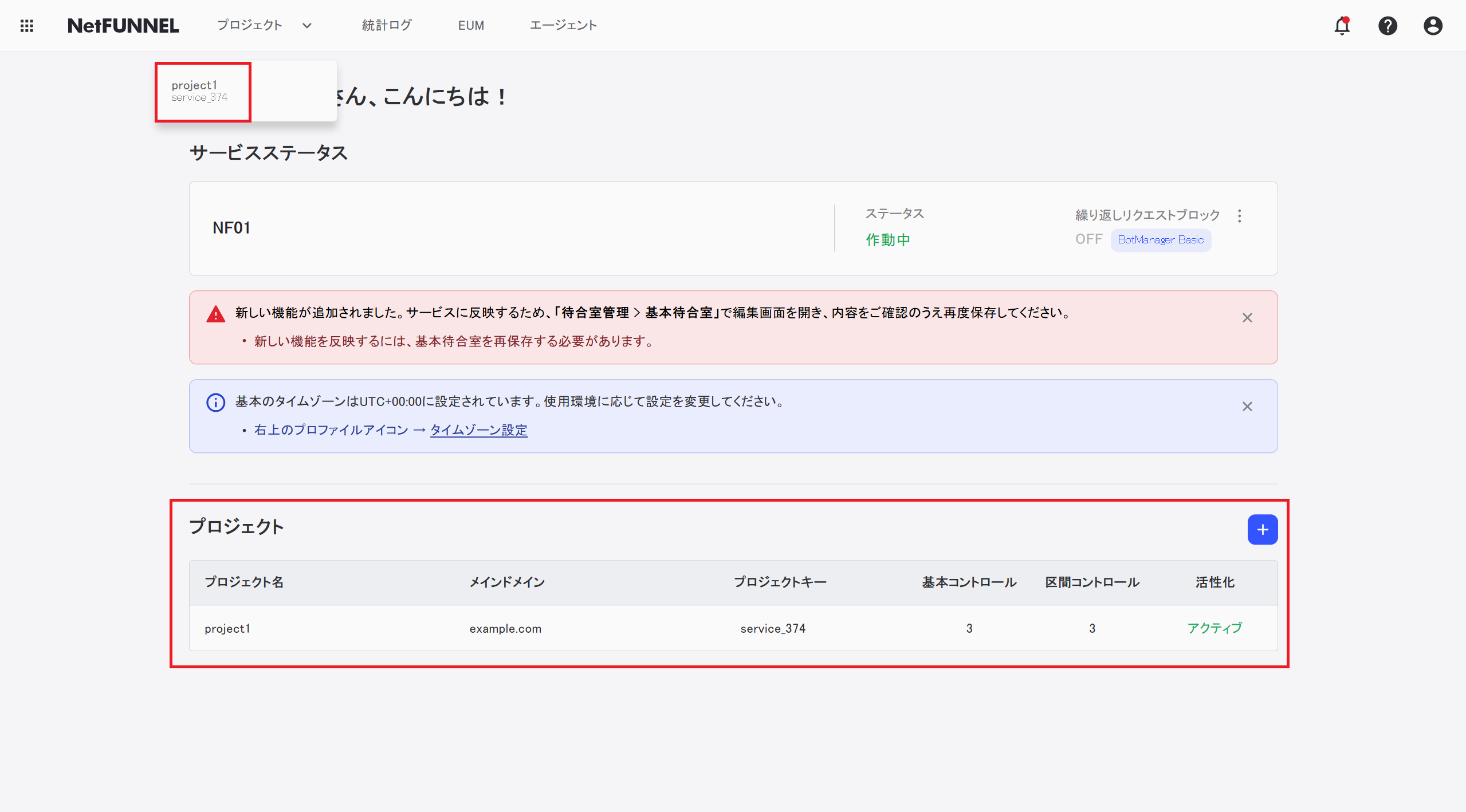
特定のプロジェクトで作業するには、まず選択する必要があります。
プロジェクト選択方法:
- メインページのプロジェクトリストでプロジェクトをクリック、または
- 上部メニューで「プロジェクト」をクリックし、ドロップダウンリストからプロジェクトを選択
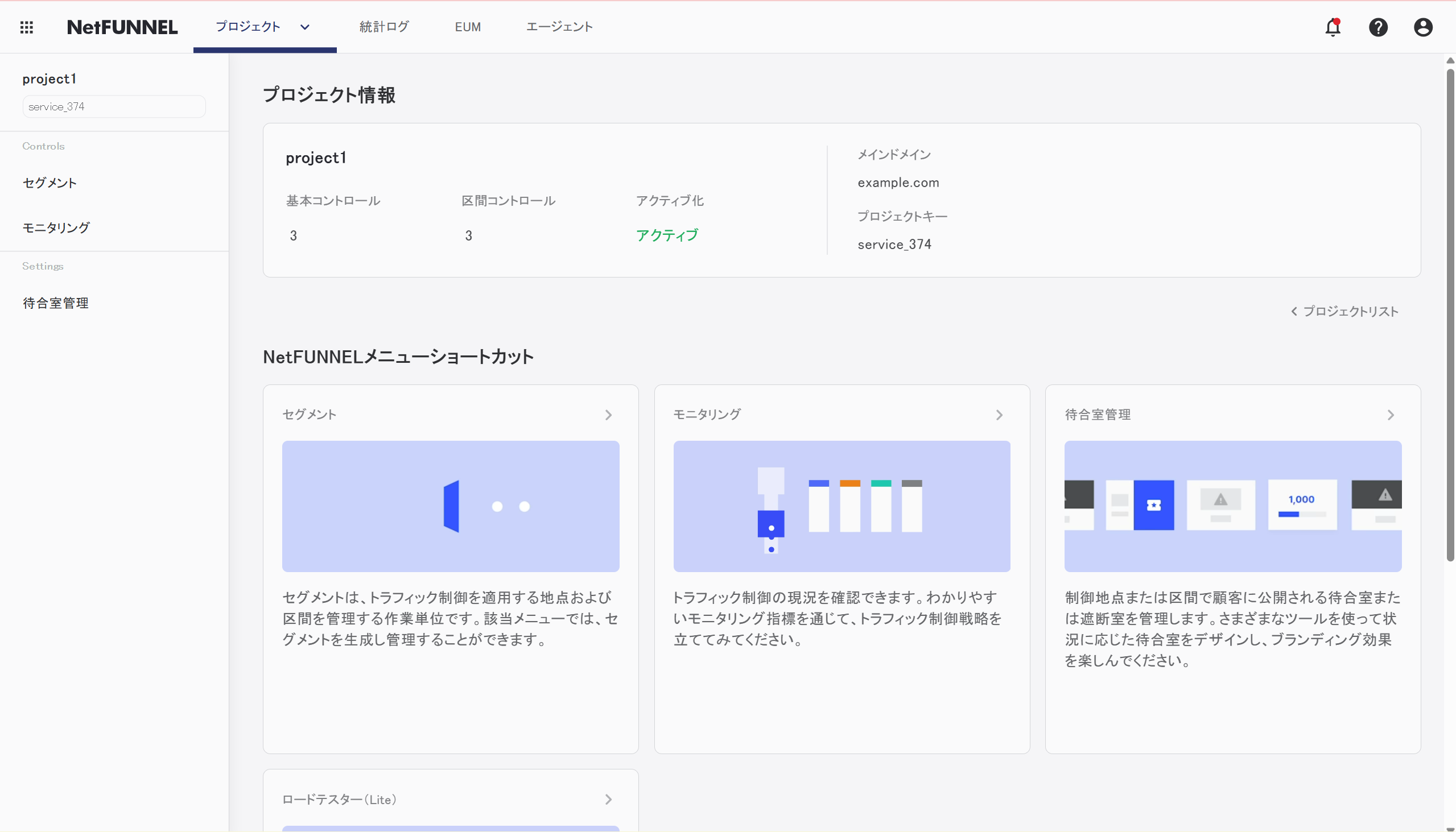
プロジェクトを選択すると、そのプロジェクトのすべての側面を管理できるプロジェクト詳細ページが表示されます。
プロジェクトページレイアウトを理解する
プロジェクト内部にいると、以下が表示されます:
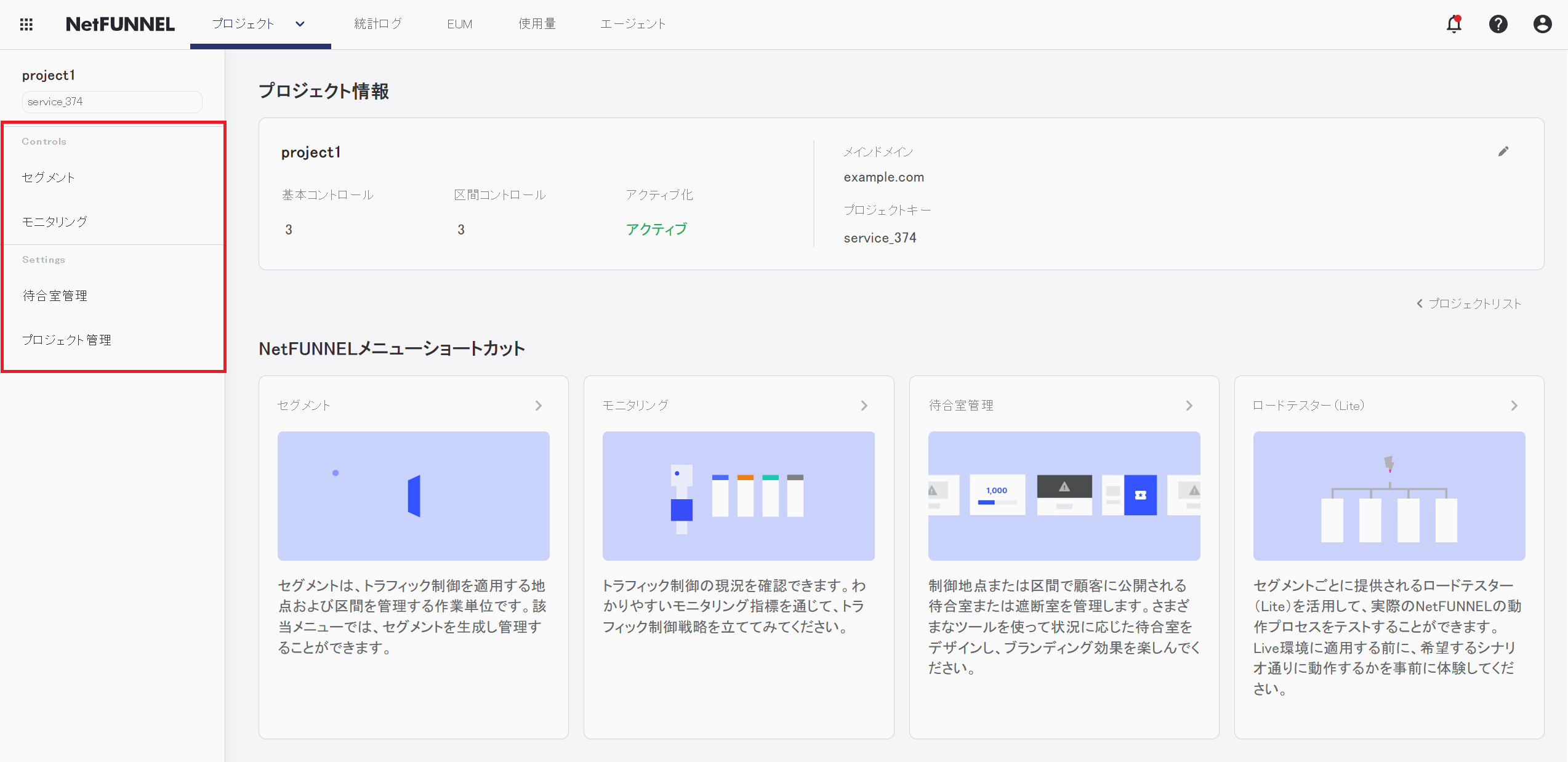
主要領域:
-
プロジェクト情報パネル(上部)
- プロジェクト名、ドメイン、プロジェクトキー、セグメント数、およびアクティブ化状態を表示
-
左サイドバーナビゲーション
- セグメント: セグメント表示および管理
- モニタリング: リアルタイムトラフィックモニタリング
- 待合室管理: 待合室UIカスタマイズ
- プロジェクト管理: プロジェクト名およびアクティブ化状態の変更
-
メインコンテンツ領域
- サイドバーで選択した項目に応じて異なるコンテンツを表示
-
プロジェクトキー表示
- 簡単にアクセスできるように常に表示されます
プロジェクトキーを見つける
アプリケーションにNetFUNNELを統合する際、プロジェクトキーが必要です。見つける方法は以下のとおりです。
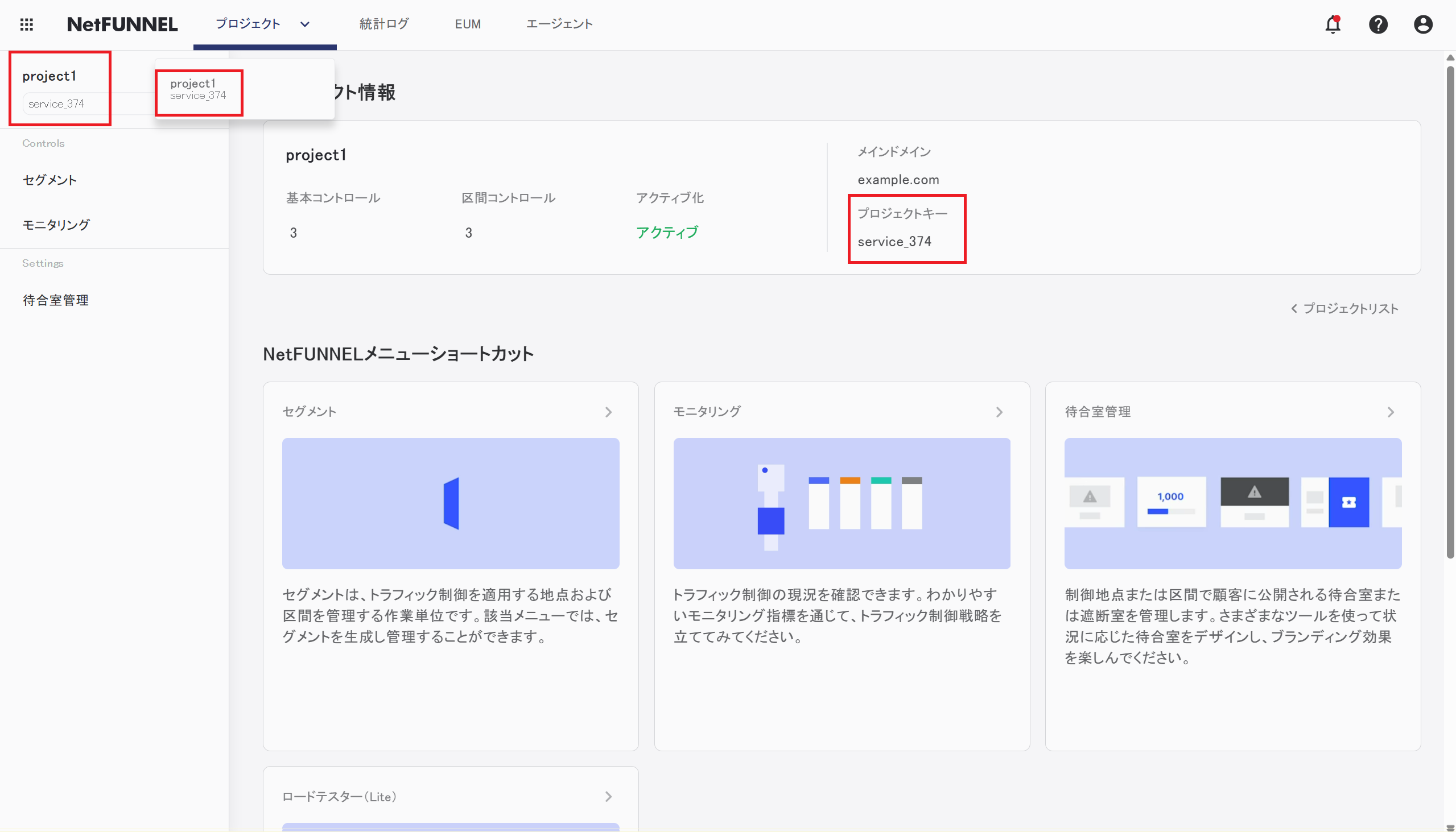
プロジェクト詳細ページから
プロジェクト内部にいると、プロジェクトキーが2箇所に表示されます:
- ページ上部のプロジェクト情報パネル
- 迅速なアクセスのための左サイドバー
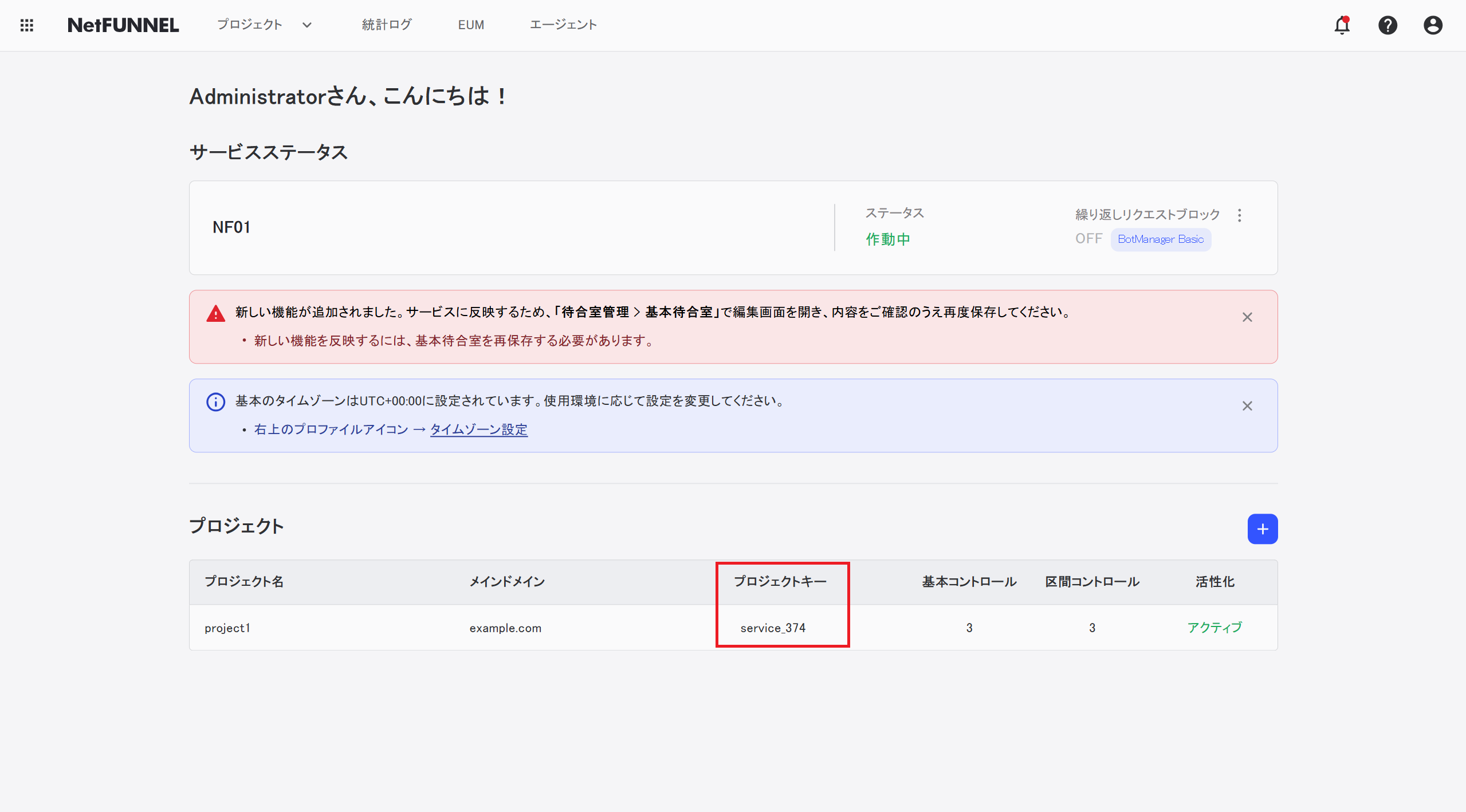
メインダッシュボードから
プロジェクトに入らずに、メインダッシュボードから直接プロジェクトキーを見つけることができます。
プロジェクトキーをコピーする
コードや構成でプロジェクトキーを使用する必要がある場合、簡単にコピーできます。
コピー方法:
- プロジェクトキーを見つける(プロジェクトキーを見つけるを参照)
- 2箇所のいずれかでプロジェクトキーをクリック
- プロジェクトキーがクリップボードに自動的にコピーされます
- 必要な場所に貼り付け
プロジェクトキーはクリック可能です - 1回クリックするだけでコピーされます。手動で選択してコピーする必要はありません!
プロジェクト名を変更する
より良い構成のためにプロジェクト名を変更するには、いつでもプロジェクト名を変更できます。
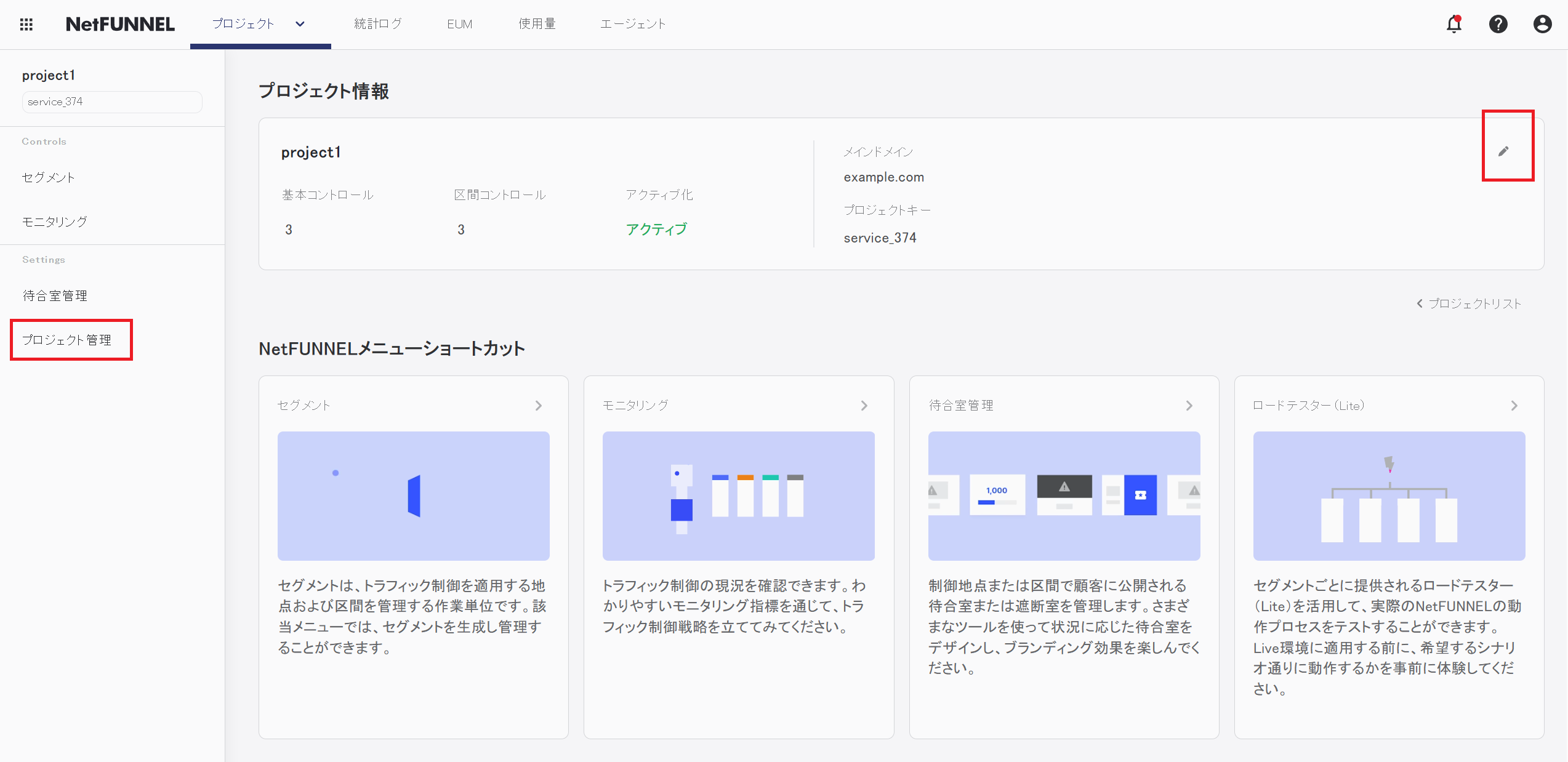
プロジェクト名変更方法:
- 名前を変更するプロジェクトを選択
- 左サイドバーでプロジェクト管理に移動(または「設定」をクリック)
- プロジェクト名フィールドの横の編集ボタンをクリック
- 新しいプロジェクト名を入力
- **「保存」**をクリックして変更を適用
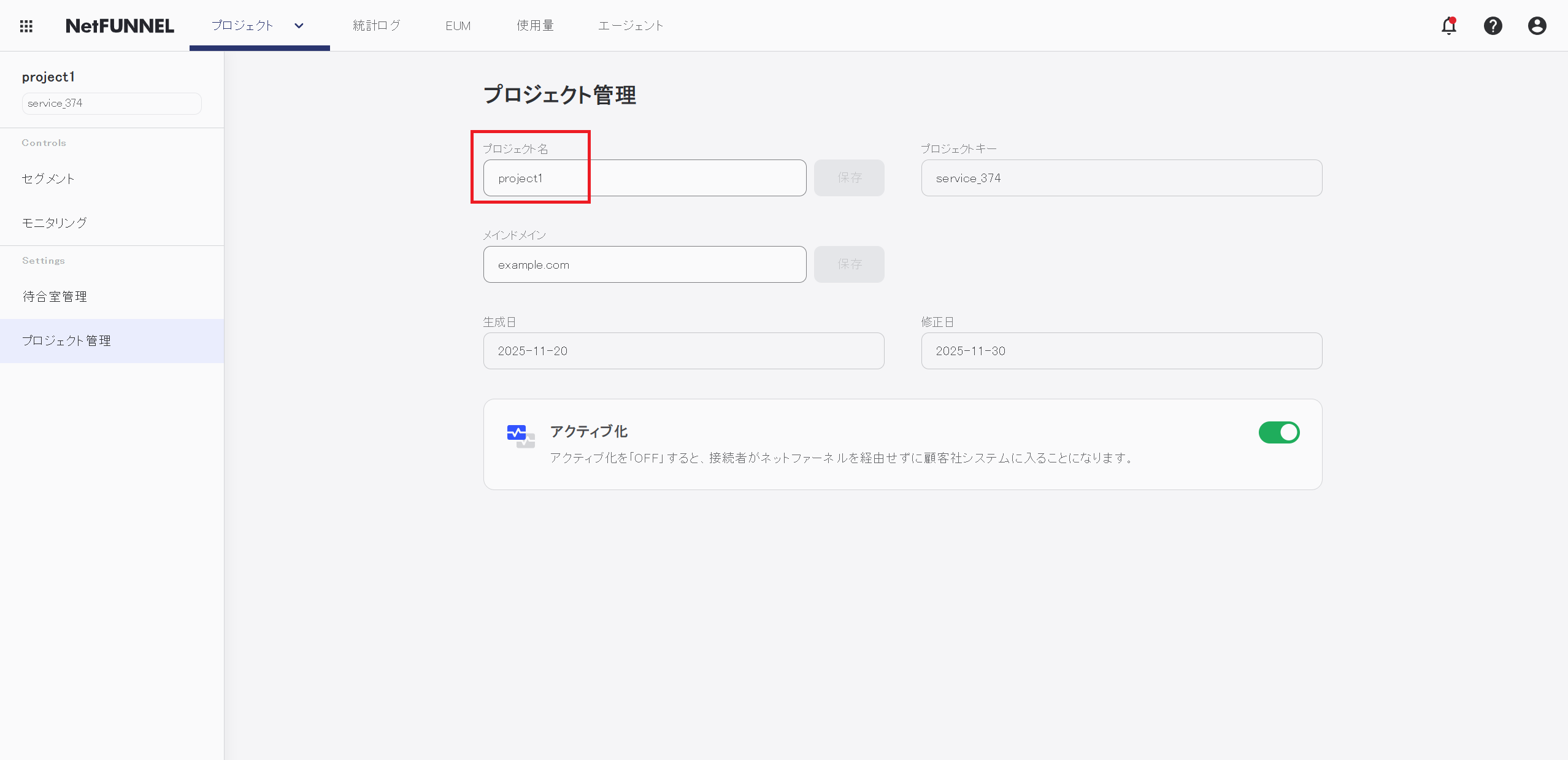
プロジェクトを迅速に識別するのに役立つ説明的な名前を使用してください。例: 「Eコマースメインサイト」または「顧客サポートポータル」。
プロジェクトのアクティブ化または無効化
プロジェクトを無効化して、プロジェクトのすべてのトラフィック制御を一時的に無効化できます。個別のセグメント設定を変更せずにトラフィック制御を迅速に停止する必要がある場合に便利です。
アクティブ化または無効化方法:
- プロジェクトを選択
- 左サイドバーでプロジェクト管理に移動
- アクティブ化トグルボタンを使用してプロジェクトをオンまたはオフ
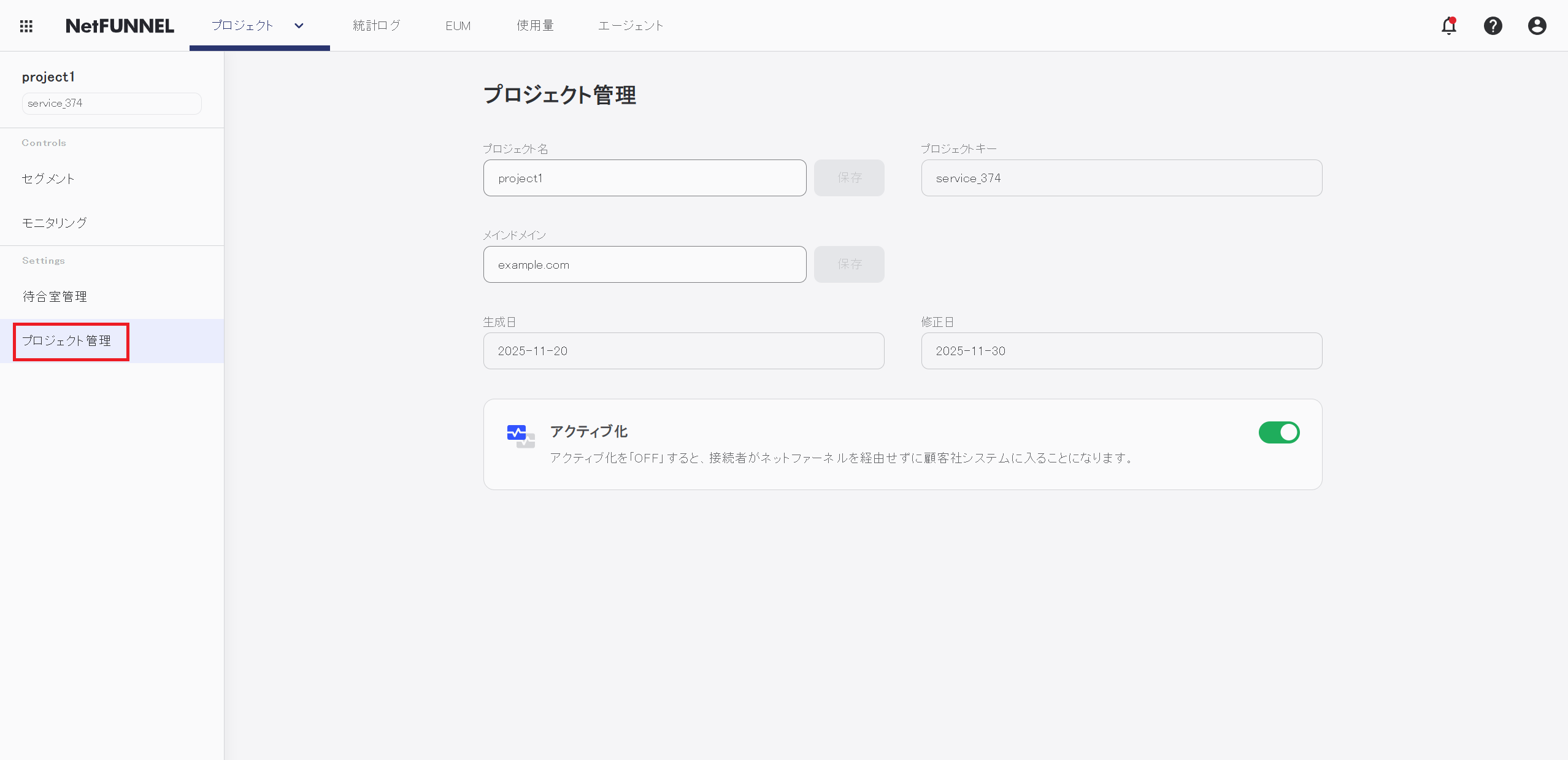
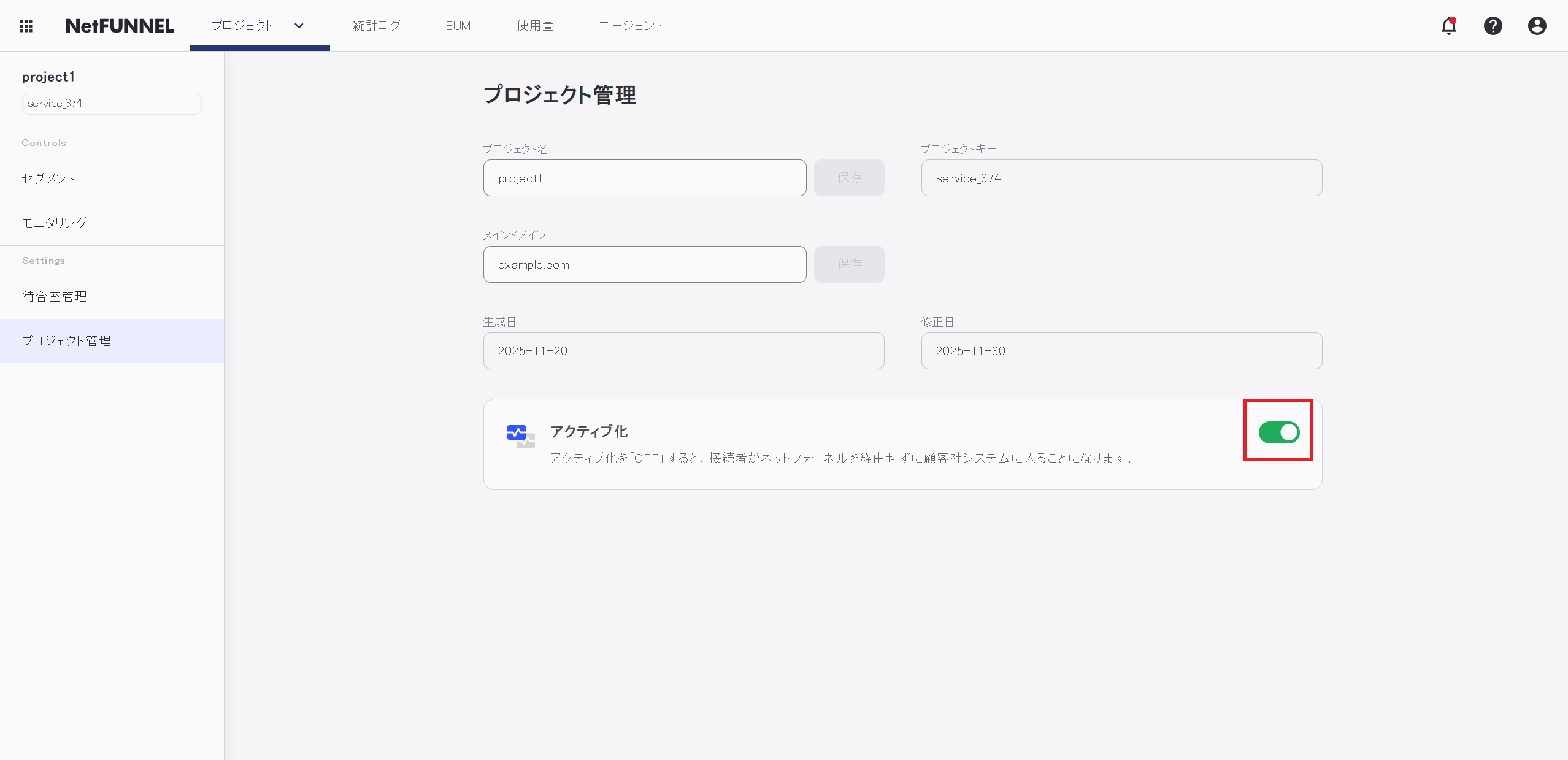
無効化するとどうなりますか?
プロジェクトを無効化すると:
- そのプロジェクトのセグメントにあるすべてのトラフィック制御ルールが迂回されます
- NetFUNNELトラフィック制御がプロジェクト全体に対して無効化されます
- ユーザーが制限なしでサービスにアクセスできます
- エージェントが無効化を検出し、すべてのトラフィック制御をスキップします
いつ無効化すべきですか?
無効化は次の状況で便利です:
- 即座の顧客救済: 待合室が問題を引き起こし、即座に修正する必要がある場合
- 予約されたメンテナンス: サーバーアップグレードまたはパッチ中にトラフィック制御を一時的に無効化したい場合
- 緊急事態: 特定のプロジェクトに対するすべてのトラフィック制御を迅速に停止する必要がある場合
各セグメントを個別に無効化する代わりに、プロジェクトレベルの無効化を使用すると、すべての制御を一度に無効化できます。はるかに高速です!