설치 및 초기화
이 가이드는 NetFUNNEL Android 에이전트를 애플리케이션에 통합하기 위한 필수 설정 단계를 다룹니다.
사전 요구사항
시스템 요구사항
| 구성 요소 | 버전 | 참고 |
|---|---|---|
| Android API Level | 22+ (Lollipop 5.1) | 활성 Android 기기의 99%를 커버합니다 |
| Java | 1.8+ | Gradle 빌드 시스템에 필요합니다 |
| Kotlin | 1.9.0+ | Kotlin 기반 Android 개발의 경우 |
외부 의존성
| 라이브러리 | 버전 | 목적 |
|---|---|---|
| Ktor | 2.1.0+ (< 3.0.0) | API 통신을 위한 HTTP 네트워킹 |
| Kotlinx Serialization | 모든 버전 | JSON 데이터 변환 |
- Ktor 3.0.0+: 지원되지 않음
- Android API Level 21 이하: 지원되지 않음
- Java 7 이하: 지원되지 않음
의존성은 설치 중 자동으로 구성됩니다. 수동 설정이 필요하지 않습니다.
1단계: SDK 다운로드
1.1 NetFUNNEL 콘솔에서 다운로드
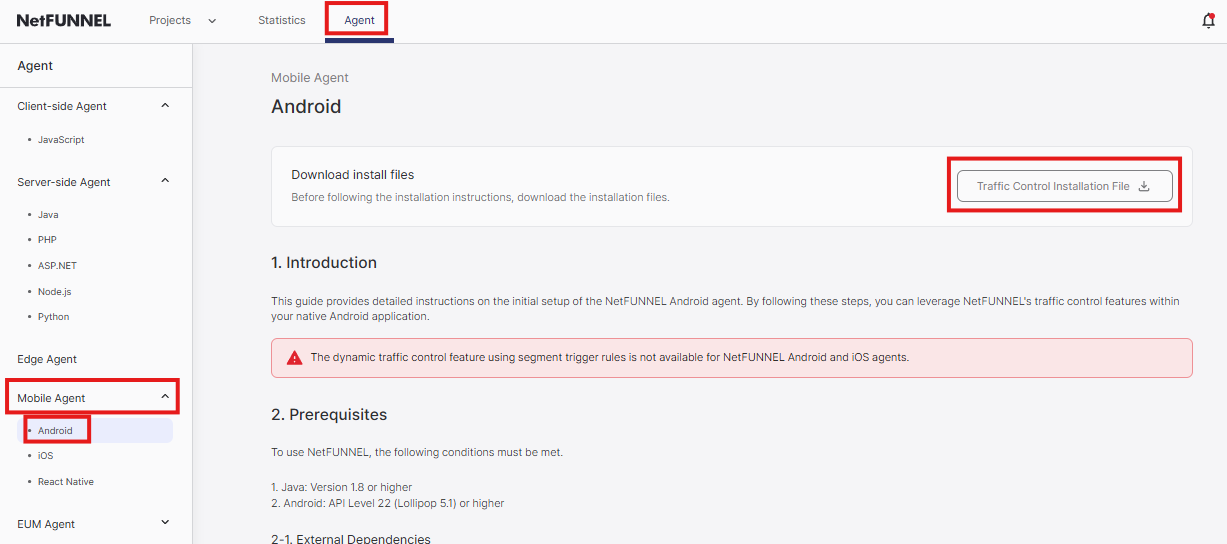
- NetFUNNEL 콘솔에 로그인합니다
- 에이전트 → 모바일 에이전트 → Android로 이동합니다
- "Traffic Control Installation File" 버튼을 클릭합니다
- ZIP 파일을 다운로드합니다:
netfunnel-android-agent-{{version}}.zip
1.2 파일 압축 해제
- ZIP 파일을 압축 해제하여 다음을 얻습니다:
netfunnel-android-agent-debug-{{version}}.aar(개발용)netfunnel-android-agent-release-{{version}}.aar(프로덕션용)
- 개발: debug AAR 사용
- 프로덕션: release AAR 사용
2단계: 의존성 추가
2.1 AAR 파일 배치
app/libs/디렉토리를 생성합니다 (존재하지 않는 경우)- 두 AAR 파일을
app/libs/에 복사합니다:netfunnel-android-agent-debug-{{version}}.aarnetfunnel-android-agent-release-{{version}}.aar
프로젝트 구조:
your-project/
├── app/
│   ├── libs/
│   │   ├── netfunnel-android-agent-debug-{{version}}.aar
│   │   └── netfunnel-android-agent-release-{{version}}.aar
│   └── build.gradle
└── build.gradle
2.2 build.gradle 구성
app/build.gradle을 편집합니다 (프로젝트 레벨이 아닌):
dependencies { }블록에 의존성 추가{{version}}을 실제 버전 번호로 교체- 빌드 유형에 따라 debug 또는 release AAR 선택
- Kotlin DSL (build.gradle.kts)
- Groovy DSL (build.gradle)
dependencies {
    // NetFUNNEL Android 에이전트
    implementation(files("libs/netfunnel-android-agent-debug-{{version}}.aar"))

    // 외부 의존성
    val ktorVersion = "2.3.12"
    val serializationVersion = "1.6.3"

    implementation("io.ktor:ktor-client-core:$ktorVersion")
    implementation("io.ktor:ktor-client-okhttp:$ktorVersion")
    implementation("io.ktor:ktor-client-content-negotiation:$ktorVersion")
    implementation("io.ktor:ktor-serialization-gson:$ktorVersion")
    implementation("org.jetbrains.kotlinx:kotlinx-serialization-json:$serializationVersion")
}
ext {
    ktorVersion = "2.3.12"
    serializationVersion = "1.6.3"
}

dependencies {
    // NetFUNNEL Android 에이전트
    implementation files("libs/netfunnel-android-agent-debug-{{version}}.aar")

    // 외부 의존성
    implementation "io.ktor:ktor-client-core:$ktorVersion"
    implementation "io.ktor:ktor-client-okhttp:$ktorVersion"
    implementation "io.ktor:ktor-client-content-negotiation:$ktorVersion"
    implementation "io.ktor:ktor-serialization-gson:$ktorVersion"
    implementation "org.jetbrains.kotlinx:kotlinx-serialization-json:$serializationVersion"
}
2.3 Android 설정 구성
app/build.gradle의 android { } 블록을 업데이트합니다 (프로젝트 레벨이 아닌):
- minSdk: 22+ (사전 요구사항과 일치)
- compileOptions: Java 1.8+ 호환성
- kotlinOptions: jvmTarget 1.8+
- buildFeatures: viewBinding 활성화
- Kotlin DSL (build.gradle.kts)
- Groovy DSL (build.gradle)
android {
    compileSdk = 34
    defaultConfig {
        minSdk = 22
        targetSdk = 34
    }
    compileOptions {
        sourceCompatibility = JavaVersion.VERSION_1_8
        targetCompatibility = JavaVersion.VERSION_1_8
    }
    kotlinOptions {
        jvmTarget = "1.8"
    }
    buildFeatures {
        viewBinding = true
    }
}
android {
    compileSdk 34
    defaultConfig {
        minSdk 22
        targetSdk 34
    }
    compileOptions {
        sourceCompatibility JavaVersion.VERSION_1_8
        targetCompatibility JavaVersion.VERSION_1_8
    }
    kotlinOptions {
        jvmTarget = '1.8'
    }
    buildFeatures {
        viewBinding true
    }
}
2.4 인터넷 권한 추가
app/src/main/AndroidManifest.xml에 인터넷 권한 추가:
<manifest xmlns:android="http://schemas.android.com/apk/res/android">
    <uses-permission android:name="android.permission.INTERNET" />

    <application>
        <!-- Activity들 -->
    </application>
</manifest>
2.5 ProGuard/R8 구성 (릴리스 빌드)
릴리스 버전을 빌드할 때 코드 축소, 난독화 및 최적화로 인해 NetFUNNEL Android 에이전트에서 오류가 발생할 수 있습니다. 이를 방지하려면 NetFUNNEL을 난독화에서 제외하세요.
proguard-rules.pro에 ProGuard 규칙 추가:
# NetFUNNEL Android Agent - Protect main packages and classes
-keep class com.nf4.** { *; }

# NetFUNNEL Android Agent - Keep reflection-related classes and members
-keepclassmembers class com.nf4.** { *; }
위치: app/proguard-rules.pro
이 구성은 릴리스 빌드에 필수입니다. 이 규칙 없이는 난독화로 인해 NetFUNNEL 기능이 중단됩니다.
2.6 설정 확인
- 프로젝트 동기화: File → Sync Project with Gradle Files
- 프로젝트 빌드: Build → Assemble Project
3단계: 에이전트 초기화
3.1 NetFUNNEL 콘솔에서 초기화 코드 가져오기
- NetFUNNEL 콘솔에 로그인합니다
- 에이전트 → 모바일 에이전트 → Android로 이동합니다
- 실제 클라이언트 ID가 포함된 초기화 코드를 복사합니다
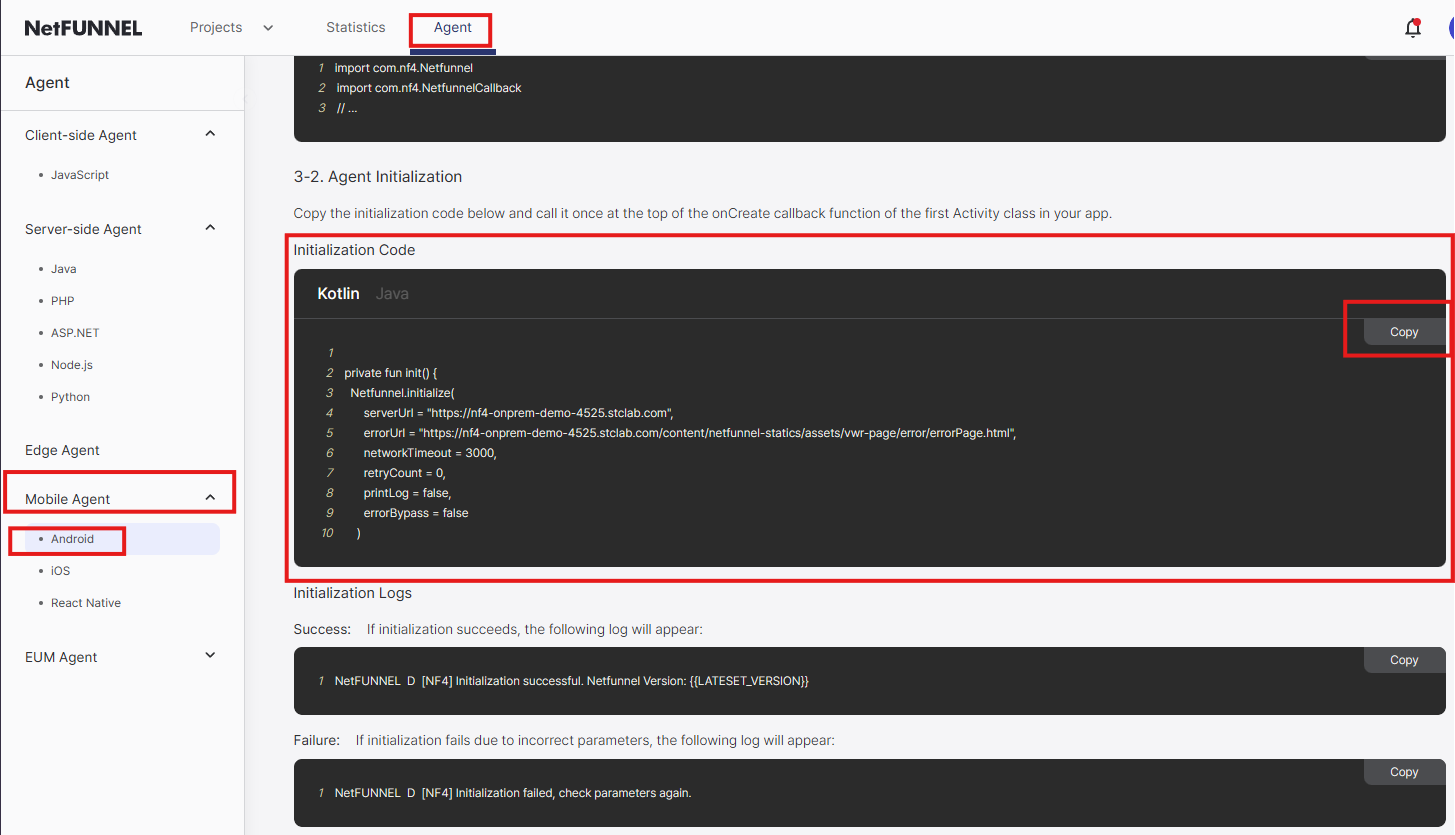
3.2 Application 클래스에서 초기화
Application.onCreate()에서 super.onCreate() 이전에 초기화합니다. 이 단계를 누락하면 = 우회 모드(보호 없음)입니다.
Application 클래스에 초기화 코드 추가:
- 위치:
app/src/main/java/your-package-name/YourAppApplication.kt(Kotlin) 또는YourAppApplication.java(Java)
Application 클래스가 없는 경우 생성:
-
Application 클래스 생성:
- Android Studio에서
app/src/main/java/your-package-name/를 우클릭합니다 - New → Kotlin Class/File 또는 Java Class를 선택합니다
YourAppNameApplication으로 이름을 지정합니다 (실제 앱 이름으로 교체)Application클래스를 확장하도록 만듭니다
- Android Studio에서
-
AndroidManifest.xml에 등록:
app/src/main/AndroidManifest.xml을 엽니다<application>태그에android:name=".YourAppNameApplication"추가
<manifest xmlns:android="http://schemas.android.com/apk/res/android">
    <application
        android:name=".YourAppNameApplication"
        android:allowBackup="true">
        <!-- Activity들 -->
    </application>
</manifest>
예제 클라이언트 ID를 콘솔의 실제 클라이언트 ID로 교체하세요.
- Kotlin
- Java
import com.nf4.Netfunnel

class YourAppNameApplication : Application() {
    override fun onCreate() {
        Netfunnel.initialize(
            clientId = "{{CLIENT_ID}}"
        )

        super.onCreate()
    }
}
import com.nf4.Netfunnel;

public class YourAppNameApplication extends Application {
    @Override
    public void onCreate() {
        Netfunnel.INSTANCE.initialize(
            "{{CLIENT_ID}}"
        );

        super.onCreate();
    }
}
고급: 예외 처리
프로덕션 앱의 경우 try-catch 오류 처리를 추가하고 printLog: false로 설정합니다:
- Kotlin
- Java
import com.nf4.Netfunnel
import android.util.Log

class YourAppNameApplication : Application() {
    override fun onCreate() {
        try {
            Netfunnel.initialize(
                clientId = "{{CLIENT_ID}}"
            )
        } catch (e: Exception) {
            Log.e("NetFUNNEL", "Initialization failed", e)
            // 오류 처리: 오류 화면 표시 또는 앱 종료
        }

        super.onCreate()
    }
}
import com.nf4.Netfunnel;
import android.util.Log;

public class YourAppNameApplication extends Application {
    @Override
    public void onCreate() {
        try {
            Netfunnel.INSTANCE.initialize(
                "{{CLIENT_ID}}"
            );
        } catch (Exception e) {
            Log.e("NetFUNNEL", "Initialization failed", e);
            // 오류 처리: 오류 화면 표시 또는 앱 종료
        }

        super.onCreate();
    }
}
필수 매개변수
| 매개변수 | 유형 | 필수 | 설명 |
|---|---|---|---|
clientId | String | 예 | NetFUNNEL 클라이언트 ID |
clientId 누락 = 우회 모드(대기실 보호 없음)
networkTimeout, retryCount, printLog 등 추가 초기화 매개변수에 대한 자세한 내용은 설정 옵션 참조를 참조하세요.
4단계: 빌드 및 설치 확인
SDK 설정 및 초기화를 완료했으므로 프로젝트를 빌드하고 NetFUNNEL이 올바르게 작동하는지 확인하겠습니다.
4.1 프로젝트 빌드
동기화 및 빌드
-
Gradle 파일과 프로젝트 동기화
File→Sync Project with Gradle Files로 이동- 또는 나타나는 경우
Sync Now알림을 클릭 - 동기화가 성공적으로 완료될 때까지 대기
-
정리 및 재빌드
Build→Clean Project로 이동- 정리 완료 후
Build→Assemble Project로 이동 - 오류가 있는지
Build탭을 모니터링합니다
빌드 성공 확인
-
빌드 출력 확인
Build탭에 컴파일 오류가 없는지 확인- 성공적인 의존성 해결 메시지 확인
- NetFUNNEL AAR 파일이 올바르게 포함되었는지 확인
-
의존성 확인
Project탭에서External Libraries확장- NetFUNNEL 관련 라이브러리가 나열되어 있는지 확인
- Ktor 및 Kotlinx Serialization 의존성이 있는지 확인
4.2 NetFUNNEL 초기화 테스트
디버그 로깅 활성화
NetFUNNEL이 올바르게 초기화되는지 확인하려면 Application 클래스에서 일시적으로 디버그 로깅을 활성화합니다:
성능 및 보안을 위해 프로덕션 빌드에서는 printLog = false로 설정하는 것을 기억하세요.
- Kotlin
- Java
class YourAppNameApplication : Application() {
    override fun onCreate() {
        Netfunnel.initialize(
            clientId = "{{CLIENT_ID}}",
            printLog = true  // 디버그 로깅 활성화
        )

        super.onCreate()
    }
}
public class YourAppNameApplication extends Application {
    @Override
    public void onCreate() {
        Netfunnel.INSTANCE.initialize(
            "{{CLIENT_ID}}"
        );

        super.onCreate();
    }
}
Logcat 출력 모니터링
-
Logcat 열기
View→Tool Windows→Logcat로 이동- 또는 하단 패널의
Logcat탭을 클릭
-
NetFUNNEL 로그 필터링
- Logcat 필터 필드에
package:mine NetFUNNEL을 입력하여 앱 패키지 및 NetFUNNEL 로그로 필터링 - 이렇게 하면 NetFUNNEL 관련 로그 메시지만 표시됩니다
- Logcat 필터 필드에
-
앱 실행
- 기기 또는 에뮬레이터에서 앱을 실행합니다
- Logcat에서 초기화 성공 메시지를 확인합니다:
YYYY-MM-DD HH:MM:SS.mmm PID-TID NetFUNNEL com.your.package.name D [NF4] Initialization successful. NetFUNNEL Version: {{version}}
문제 해결
설치 또는 초기화 중 문제가 발생하면 다음을 포함한 일반적인 문제에 대한 상세한 해결 방법을 위해 포괄적인 문제 해결 & FAQ 가이드를 참조하세요:
- 설치 문제: AAR 파일 로딩, 의존성 해결, 빌드 구성
- 초기화 문제: 에이전트 초기화 안 됨, manifest 등록, 우회 모드
- 함수 호출 오류: 초기화 오류, 콜백 문제, 컨텍스트 문제
- 네트워크 및 연결 문제: 타임아웃 오류, 연결 문제, 서버 통신
- 빌드 및 환경 문제: ProGuard/R8 구성, Android 버전 호환성
일반적인 문제에 대한 즉각적인 도움:
- 디버그 로깅 활성화: 초기화에서
printLog = true설정 - Logcat 확인:
package:mine NetFUNNEL로 필터링하여 상세 로그 확인 - 구성 확인: 모든 설정이 NetFUNNEL 콘솔과 일치하는지 다시 확인
- 간단한 설정으로 테스트: 먼저 기본 구성으로 시작