インストールおよび初期化
このガイドでは、NetFUNNEL Androidエージェントをアプリケーションに統合するための必須設定手順を説明します。
事前要件
システム要件
| 構成要素 | バージョン | 備考 |
|---|---|---|
| Android API Level | 22+ (Lollipop 5.1) | アクティブなAndroidデバイスの99%をカバーします |
| Java | 1.8+ | Gradleビルドシステムに必要です |
| Kotlin | 1.9.0+ | KotlinベースのAndroid開発の場合 |
外部依存関係
| ライブラリ | バージョン | 目的 |
|---|---|---|
| Ktor | 2.1.0+ (< 3.0.0) | API通信のためのHTTPネットワーキング |
| Kotlinx Serialization | すべてのバージョン | JSONデータ変換 |
- Ktor 3.0.0+: サポートされていません
- Android API Level 21以下: サポートされていません
- Java 7以下: サポートされていません
依存関係はインストール中に自動的に構成されます。手動設定は必要ありません。
ステップ1: SDKダウンロード
1.1 NetFUNNELコンソールからダウンロード
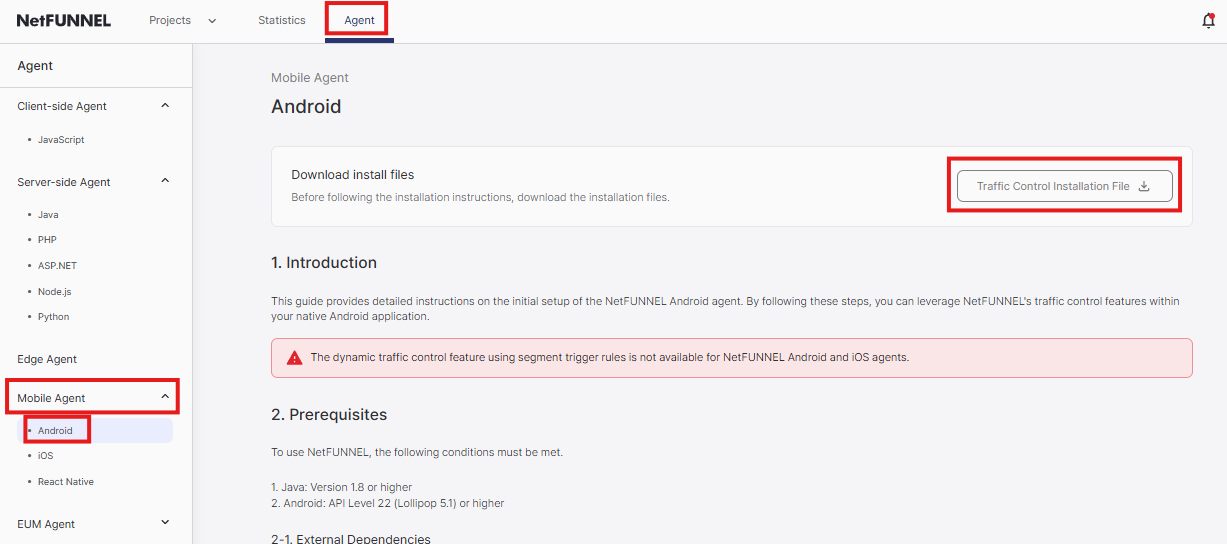
- NetFUNNELコンソールにログインします
- エージェント → モバイルエージェント → Androidに移動します
- "Traffic Control Installation File"ボタンをクリックします
- ZIPファイルをダウンロードします:
netfunnel-android-agent-{{version}}.zip
1.2 ファイル解凍
- ZIPファイルを解凍して以下を取得します:
netfunnel-android-agent-debug-{{version}}.aar(開発用)netfunnel-android-agent-release-{{version}}.aar(プロダクション用)
- 開発: debug AARを使用
- プロダクション: release AARを使用
ステップ2: 依存関係の追加
2.1 AARファイルの配置
app/libs/ディレクトリを作成します (存在しない場合)- 2つのAARファイルを
app/libs/にコピーします:netfunnel-android-agent-debug-{{version}}.aarnetfunnel-android-agent-release-{{version}}.aar
プロジェクト構造:
your-project/
├── app/
│   ├── libs/
│   │   ├── netfunnel-android-agent-debug-{{version}}.aar
│   │   └── netfunnel-android-agent-release-{{version}}.aar
│   └── build.gradle
└── build.gradle
2.2 build.gradleの構成
app/build.gradleを編集します (プロジェクトレベルではなく):
dependencies { }ブロックに依存関係を追加{{version}}を実際のバージョン番号に置き換え- ビルドタイプに応じてdebugまたはrelease AARを選択
- Kotlin DSL (build.gradle.kts)
- Groovy DSL (build.gradle)
dependencies {
    // NetFUNNEL Androidエージェント
    implementation(files("libs/netfunnel-android-agent-debug-{{version}}.aar"))

    // 外部依存関係
    val ktorVersion = "2.3.12"
    val serializationVersion = "1.6.3"

    implementation("io.ktor:ktor-client-core:$ktorVersion")
    implementation("io.ktor:ktor-client-okhttp:$ktorVersion")
    implementation("io.ktor:ktor-client-content-negotiation:$ktorVersion")
    implementation("io.ktor:ktor-serialization-gson:$ktorVersion")
    implementation("org.jetbrains.kotlinx:kotlinx-serialization-json:$serializationVersion")
}
ext {
    ktorVersion = "2.3.12"
    serializationVersion = "1.6.3"
}

dependencies {
    // NetFUNNEL Androidエージェント
    implementation files("libs/netfunnel-android-agent-debug-{{version}}.aar")

    // 外部依存関係
    implementation "io.ktor:ktor-client-core:$ktorVersion"
    implementation "io.ktor:ktor-client-okhttp:$ktorVersion"
    implementation "io.ktor:ktor-client-content-negotiation:$ktorVersion"
    implementation "io.ktor:ktor-serialization-gson:$ktorVersion"
    implementation "org.jetbrains.kotlinx:kotlinx-serialization-json:$serializationVersion"
}
2.3 Android設定の構成
app/build.gradleのandroid { }ブロックを更新します (プロジェクトレベルではなく):
- minSdk: 22+ (事前要件と一致)
- compileOptions: Java 1.8+互換性
- kotlinOptions: jvmTarget 1.8+
- buildFeatures: viewBindingを有効化
- Kotlin DSL (build.gradle.kts)
- Groovy DSL (build.gradle)
android {
    compileSdk = 34
    defaultConfig {
        minSdk = 22
        targetSdk = 34
    }
    compileOptions {
        sourceCompatibility = JavaVersion.VERSION_1_8
        targetCompatibility = JavaVersion.VERSION_1_8
    }
    kotlinOptions {
        jvmTarget = "1.8"
    }
    buildFeatures {
        viewBinding = true
    }
}
android {
    compileSdk 34
    defaultConfig {
        minSdk 22
        targetSdk 34
    }
    compileOptions {
        sourceCompatibility JavaVersion.VERSION_1_8
        targetCompatibility JavaVersion.VERSION_1_8
    }
    kotlinOptions {
        jvmTarget = '1.8'
    }
    buildFeatures {
        viewBinding true
    }
}
2.4 インターネット権限の追加
app/src/main/AndroidManifest.xmlにインターネット権限を追加:
<manifest xmlns:android="http://schemas.android.com/apk/res/android">
    <uses-permission android:name="android.permission.INTERNET" />

    <application>
        <!-- Activityたち -->
    </application>
</manifest>
2.5 ProGuard/R8の構成 (リリースビルド)
リリースバージョンをビルドする際、コード縮小、難読化、最適化によりNetFUNNEL Androidエージェントでエラーが発生する可能性があります。これを防ぐには、NetFUNNELを難読化から除外してください。
proguard-rules.proにProGuardルールを追加:
# NetFUNNEL Android Agent - Protect main packages and classes
-keep class com.nf4.** { *; }

# NetFUNNEL Android Agent - Keep reflection-related classes and members
-keepclassmembers class com.nf4.** { *; }
場所: app/proguard-rules.pro
この構成はリリースビルドに必須です。このルールなしでは難読化によりNetFUNNEL機能が中断されます。
2.6 設定の確認
- プロジェクトの同期: File → Sync Project with Gradle Files
- プロジェクトのビルド: Build → Assemble Project
ステップ3: エージェントの初期化
3.1 NetFUNNELコンソールから初期化コードを取得
- NetFUNNELコンソールにログインします
- エージェント → モバイルエージェント → Androidに移動します
- 実際のクライアントIDが含まれた初期化コードをコピーします
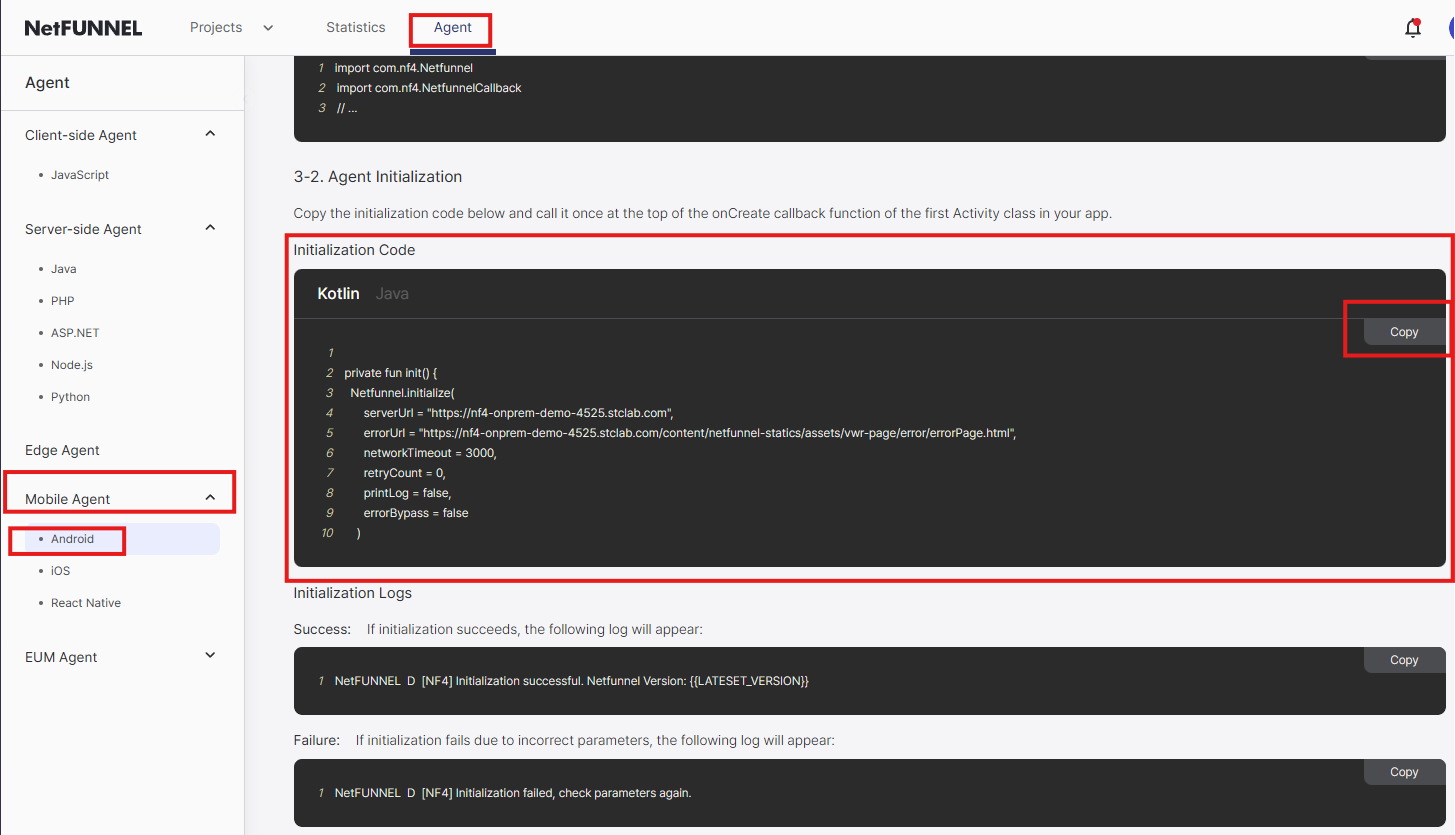
3.2 Applicationクラスでの初期化
Application.onCreate()でsuper.onCreate()より前に初期化します。この手順を省略すると = バイパスモード(保護なし)です。
Applicationクラスに初期化コードを追加:
- 場所:
app/src/main/java/your-package-name/YourAppApplication.kt(Kotlin) またはYourAppApplication.java(Java)
Applicationクラスがない場合は作成:
-
Applicationクラスを作成:
- Android Studioで
app/src/main/java/your-package-name/を右クリックします - New → Kotlin Class/FileまたはJava Classを選択します
YourAppNameApplicationという名前を付けます (実際のアプリ名に置き換え)Applicationクラスを拡張するように作成します
- Android Studioで
-
AndroidManifest.xmlに登録:
app/src/main/AndroidManifest.xmlを開きます<application>タグにandroid:name=".YourAppNameApplication"を追加
<manifest xmlns:android="http://schemas.android.com/apk/res/android">
    <application
        android:name=".YourAppNameApplication"
        android:allowBackup="true">
        <!-- Activityたち -->
    </application>
</manifest>
サンプルクライアントIDをコンソールの実際のクライアントIDに置き換えてください。
- Kotlin
- Java
import com.nf4.Netfunnel

class YourAppNameApplication : Application() {
    override fun onCreate() {
        Netfunnel.initialize(
            clientId = "{{CLIENT_ID}}"
        )

        super.onCreate()
    }
}
import com.nf4.Netfunnel;

public class YourAppNameApplication extends Application {
    @Override
    public void onCreate() {
        Netfunnel.INSTANCE.initialize(
            "{{CLIENT_ID}}"
        );

        super.onCreate();
    }
}
高度: 例外処理
プロダクションアプリの場合はtry-catchエラー処理を追加し、printLog: falseに設定します:
- Kotlin
- Java
import com.nf4.Netfunnel
import android.util.Log

class YourAppNameApplication : Application() {
    override fun onCreate() {
        try {
            Netfunnel.initialize(
                clientId = "{{CLIENT_ID}}"
            )
        } catch (e: Exception) {
            Log.e("NetFUNNEL", "Initialization failed", e)
            // エラー処理: エラー画面を表示またはアプリを終了
        }

        super.onCreate()
    }
}
import com.nf4.Netfunnel;
import android.util.Log;

public class YourAppNameApplication extends Application {
    @Override
    public void onCreate() {
        try {
            Netfunnel.INSTANCE.initialize(
                "{{CLIENT_ID}}"
            );
        } catch (Exception e) {
            Log.e("NetFUNNEL", "Initialization failed", e);
            // エラー処理: エラー画面を表示またはアプリを終了
        }

        super.onCreate();
    }
}
必須パラメータ
| パラメータ | 型 | 必須 | 説明 |
|---|---|---|---|
clientId | String | はい | NetFUNNELクライアントID |
clientIdの欠落 = バイパスモード(待合室保護なし)
networkTimeout、retryCount、printLogなどの追加初期化パラメータの詳細については、初期化オプションリファレンスを参照してください。
ステップ4: ビルドおよびインストール確認
SDK設定および初期化を完了したため、プロジェクトをビルドし、NetFUNNELが正しく動作することを確認します。
4.1 プロジェクトのビルド
同期およびビルド
-
Gradleファイルとプロジェクトの同期
File→Sync Project with Gradle Filesに移動- または表示される場合は
Sync Now通知をクリック - 同期が正常に完了するまで待機
-
クリーンおよび再ビルド
Build→Clean Projectに移動- クリーン完了後、
Build→Assemble Projectに移動 - エラーがないか
Buildタブを監視します
ビルド成功の確認
-
ビルド出力の確認
Buildタブにコンパイルエラーがないことを確認- 依存関係解決の成功メッセージを確認
- NetFUNNEL AARファイルが正しく含まれていることを確認
-
依存関係の確認
ProjectタブでExternal Librariesを展開- NetFUNNEL関連ライブラリがリストされていることを確認
- KtorおよびKotlinx Serializationの依存関係があることを確認
4.2 NetFUNNEL初期化テスト
デバッグロギングの有効化
NetFUNNELが正しく初期化されていることを確認するには、Applicationクラスで一時的にデバッグロギングを有効にします:
パフォーマンスおよびセキュリティのため、プロダクションビルドではprintLog = falseに設定することを忘れないでください。
- Kotlin
- Java
class YourAppNameApplication : Application() {
    override fun onCreate() {
        Netfunnel.initialize(
            clientId = "{{CLIENT_ID}}",
            printLog = true  // デバッグロギングを有効化
        )

        super.onCreate()
    }
}
public class YourAppNameApplication extends Application {
    @Override
    public void onCreate() {
        Netfunnel.INSTANCE.initialize(
            "{{CLIENT_ID}}"
        );

        super.onCreate();
    }
}
Logcat出力の監視
-
Logcatを開く
View→Tool Windows→Logcatに移動- または下部パネルの
Logcatタブをクリック
-
NetFUNNELログのフィルタリング
- Logcatフィルタフィールドに
package:mine NetFUNNELを入力してアプリパッケージおよびNetFUNNELログでフィルタリング - これによりNetFUNNEL関連のログメッセージのみが表示されます
- Logcatフィルタフィールドに
-
アプリの実行
- デバイスまたはエミュレータでアプリを実行します
- Logcatで初期化成功メッセージを確認します:
YYYY-MM-DD HH:MM:SS.mmm PID-TID NetFUNNEL com.your.package.name D [NF4] Initialization successful. NetFUNNEL Version: {{version}}
トラブルシューティング
インストールまたは初期化中に問題が発生した場合は、以下を含む一般的な問題の詳細な解決方法について、包括的なトラブルシューティング & FAQガイドを参照してください:
- インストール問題: AARファイルのロード、依存関係の解決、ビルド構成
- 初期化問題: エージェントの初期化が行われない、manifest登録、バイパスモード
- 関数呼び出しエラー: 初期化エラー、コールバック問題、コンテキスト問題
- ネットワークおよび接続問題: タイムアウトエラー、接続問題、サーバー通信
- ビルドおよび環境問題: ProGuard/R8構成、Androidバージョン互換性
一般的な問題の即座のヘルプ:
- デバッグロギングの有効化: 初期化で
printLog = trueを設定 - Logcatの確認:
package:mine NetFUNNELでフィルタリングして詳細ログを確認 - 構成の確認: すべての設定がNetFUNNELコンソールと一致しているか再確認
- シンプルな設定でテスト: まず基本構成から開始