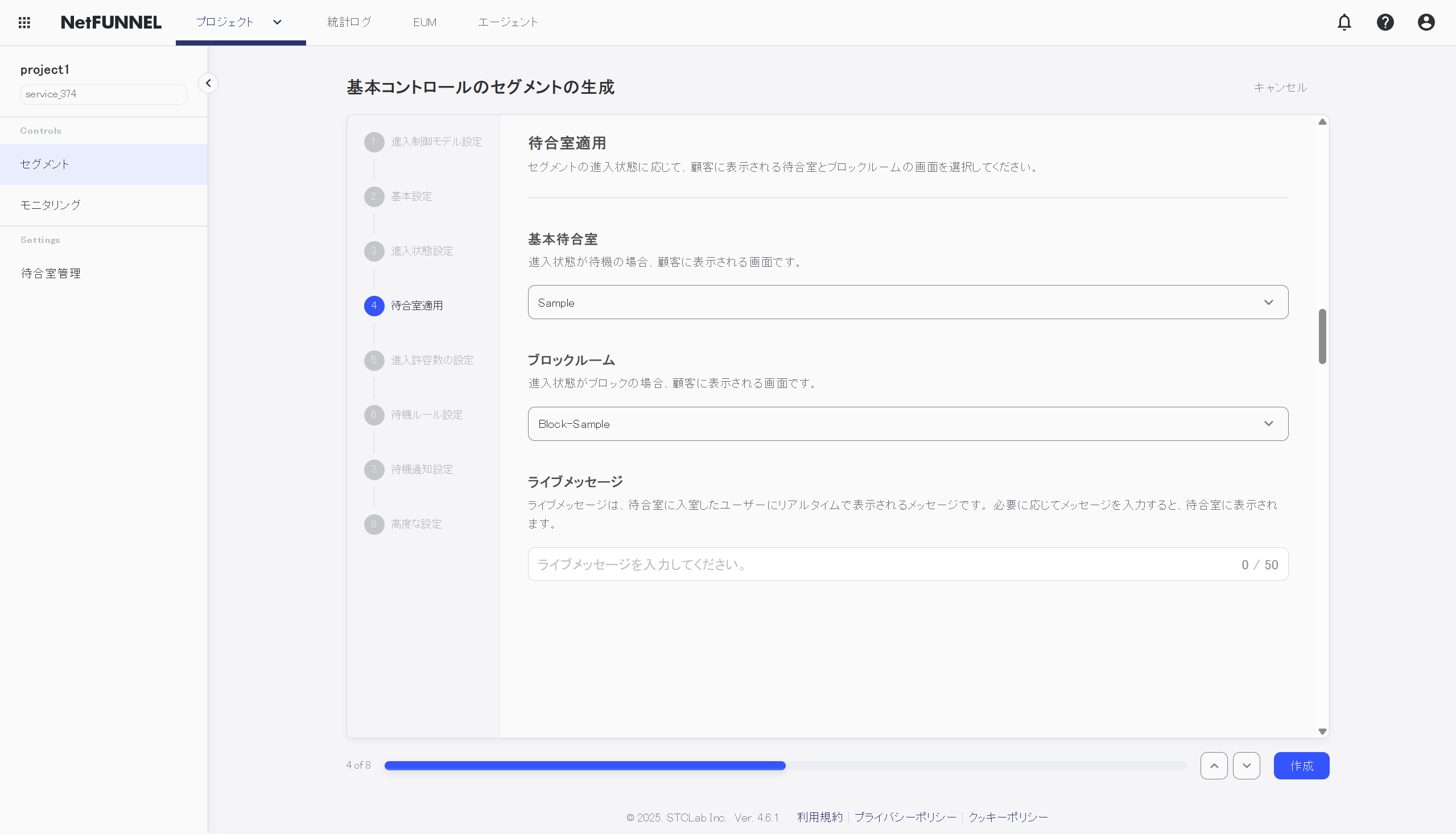
待合室適用
「待合室適用」は、進入状態に応じて最終ユーザーに表示される待合室/ブロックルームの表示を管理する構成で、ユーザーアクセス状態に応じて異なる待合室体験を提供します。このガイドでは、待合室適用の構成、管理、およびベストプラクティスについて説明します。
概要
待合室適用は、ユーザーの進入状態に応じてどのUIテンプレートが表示されるかを決定します。これは、ユーザーがトラフィック制御システムに遭遇したときに見る視覚的体験を選択する場所です。
構成する項目
- 待合室UI: 待機状態のユーザーに表示する待合室テンプレートを選択
- ブロックルームUI: ブロック状態のユーザーに表示するブロックルームテンプレートを選択
- ライブメッセージ: 待合室に動的でリアルタイムのメッセージを追加(最大20文字)
進入状態設定との接続
進入状態設定で覚えておいてください:
- 待機 → ここで選択した待合室UIを表示
- ブロック → ここで選択したブロックルームUIを表示
このように考えてください:進入状態設定はいつ待合室を表示するかを決定し、待合室適用はその待合室がどのように見えるかを決定します。
待合室のタイプ
基本テンプレート
新しいプロジェクトを作成すると、NetFUNNELが自動的に基本UIテンプレートを提供します:
- Sample: 基本待合室テンプレート
- Block-Sample: 基本ブロックルームテンプレート
これらのテンプレートは、最初のセグメントを作成するときに事前に選択され、すぐに動作するトラフィック制御システムを提供します。
カスタムテンプレート
カスタム待合室またはブロックルームテンプレートを作成した場合、選択リストに表示されます:
- カスタム待合室: カスタムテンプレートが待合室UIドロップダウンで利用可能
- カスタムブロックルーム: カスタムテンプレートがブロックルームUIドロップダウンで利用可能
UIテンプレートを作成、編集、または管理するには、サイドバーの待合室管理セクションを訪問してください。ここで待合室およびブロックルームの視覚的デザイン、レイアウト、およびコンテンツをカスタマイズできます。
UI選択プロセス
待合室UIの場合:
- 利用可能なテンプレートを表示: ドロップダウンで利用可能なすべての待合室テンプレートを確認
- テンプレート選択: ドロップダウンメニューからテンプレート名を選択
- 適用: 選択したテンプレートが待機状態のすべてのユーザーに使用される
ブロックルームUIの場合:
- 利用可能なテンプレートを表示: ドロップダウンで利用可能なすべてのブロックルームテンプレートを確認
- テンプレート選択: ドロップダウンメニューからテンプレート名を選択
- 適用: 選択したテンプレートがブロック状態のすべてのユーザーに使用される
ライブメッセージ構成
ライブメッセージとは?
ライブメッセージは、待合室に表示される動的でリアルタイムのメッセージです。現在待機中のユーザーとコミュニケーションを取り、更新、指示、または励ましを提供できます。
主要機能
- リアルタイム更新: メッセージがすべてのアクティブな待合室に即座に表示される
- 文字制限: 最大20文字(空白および句読点を含む)
- 待合室専用: ライブメッセージはのみ待合室に表示され、ブロックルームには絶対に表示されない
- 動的表示: メッセージが待合室タイトルの下に表示される
- 確認必要: 変更を適用するには確認ボタンをクリックする必要がある
ライブメッセージが表示される位置
ライブメッセージは、待合室内の特定の位置に表示されます:
視覚的位置: 待合室タイトルのすぐ下、待機列情報の上
ライブメッセージの使用時期
良い使用例:
- イベント更新: 「5分後に開始!」
- 状態更新: 「ほぼ準備完了!」
- 指示: 「少々お待ちください...」
- 励まし: 「ありがとうございます!」
避けるべきこと:
- 20文字を超えるメッセージ
- 複雑な指示(代わりにテンプレートカスタマイズを使用)
- 頻繁に変更されるメッセージ(ユーザーを混乱させる可能性がある)
構成プロセス
ライブメッセージを追加するには:
- 待合室適用アクセス: セグメントの待合室適用設定に移動
- ライブメッセージフィールドを見つける: 「ライブメッセージ」入力フィールドを見つける
- メッセージ入力: メッセージを入力(最大20文字)
- 確認ボタンをクリック: ライブメッセージを適用するには確認ボタンをクリックする必要がある
- テスト: メッセージが待合室に表示されることを確認
構成例:
ライブメッセージ: "Hello, World!"
これは、現在待機中のすべてのユーザーの待合室タイトルの下に「Hello, World!」を表示します。
┌─────────────────────────────────────┐
│         Waiting Room Title          │  ← メインタイトル
├─────────────────────────────────────┤
│            Hello, World!            │  ← ライブメッセージがここに表示される
├─────────────────────────────────────┤
│    Estimated Wait Time: 00:05:30    │
│          Queue behind: 123          │
└─────────────────────────────────────┘
- 文字制限: ライブメッセージは20文字に制限されます。より長いメッセージが必要な場合は、待合室テンプレートをカスタマイズすることを検討してください。
- 待合室専用: ライブメッセージはのみ待合室に表示され、ブロックルームには絶対に表示されません。
- 確認必要: メッセージを入力した後、変更を適用するには確認ボタンをクリックする必要があります。
構成プロセス
1段階: 待合室UI選択
- セグメント設定アクセス: NetFUNNELコンソールでセグメントに移動
- 待合室適用に移動: 待合室適用セクションをクリック
- 待合室テンプレート選択: ドロップダウンメニューからテンプレート名を選択
- 構成保存: 選択を適用
2段階: ブロックルームUI選択
- ブロックルームテンプレート選択: ドロップダウンメニューからテンプレート名を選択
- 構成保存: 選択を適用
3段階: ライブメッセージ構成(オプション)
- ライブメッセージ入力: ライブメッセージフィールドにメッセージを入力
- 文字数確認: メッセージが20文字以下であることを確認
- 確認ボタンをクリック: ライブメッセージを適用するには確認ボタンをクリックする必要がある
4段階: 構成テスト
待合室UIテスト:
- 進入状態を待機に設定: 進入状態設定で
- 進入許容数を0に設定: 待合室が表示されるように強制
- トラフィック制御トリガー: 制御されたリソースにアクセス
- UI確認: 正しい待合室テンプレートが表示されることを確認
- ライブメッセージ確認: ライブメッセージがタイトルの下に表示されることを確認
ブロックルームUIテスト:
- 進入状態をブロックに設定: 進入状態設定で
- トラフィック制御トリガー: 制御されたリソースにアクセス
- UI確認: 正しいブロックルームテンプレートが表示されることを確認