복제 방법
이 섹션은 기존 대기실을 복제하여 새 대기실을 빠르게 생성하는 방법을 설명합니다.
1단계: 복제 버튼 클릭
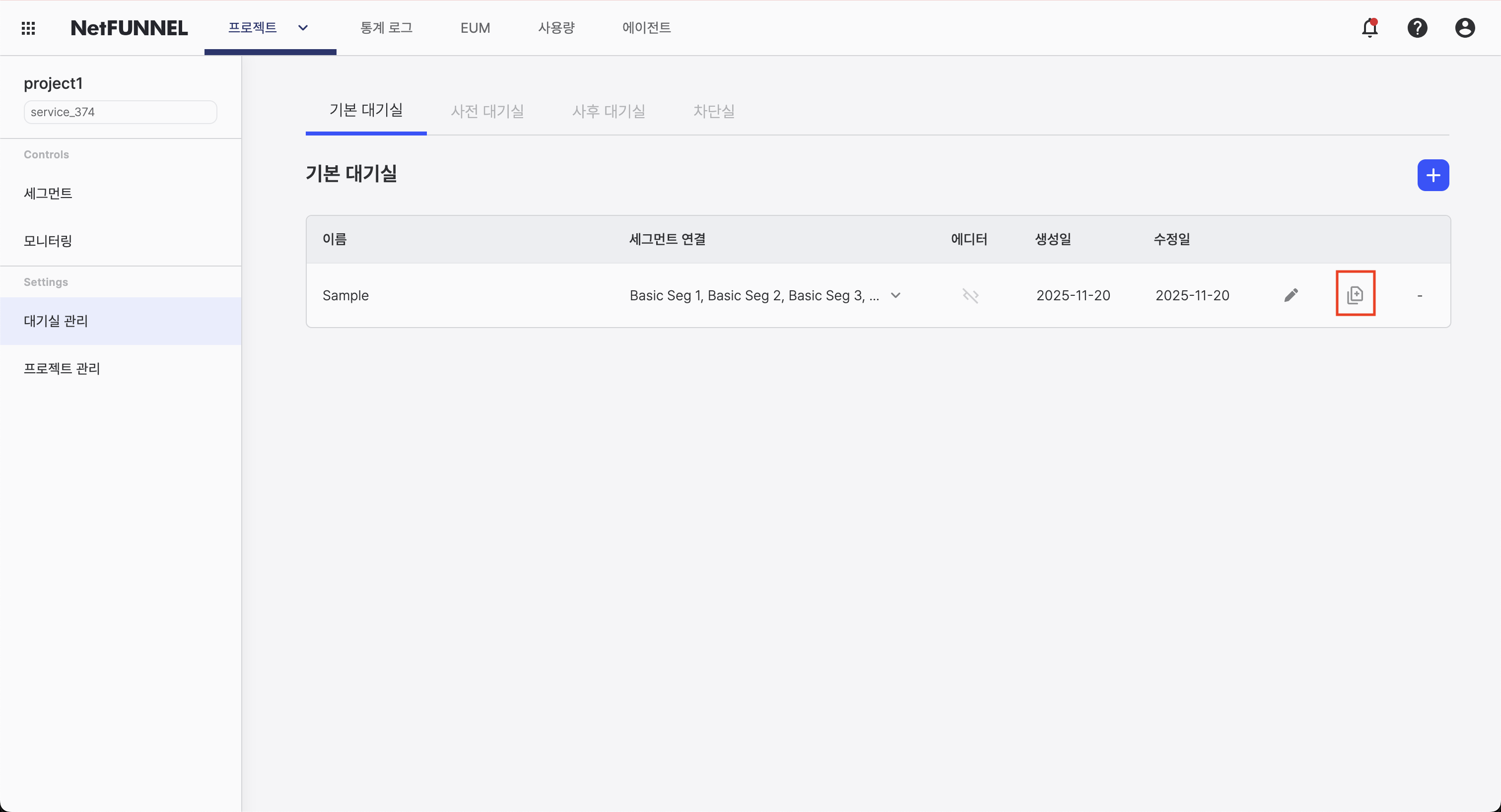
대기실 목록에서 복제하려는 대기실의 복제 버튼 (문서 아이콘)을 클릭합니다.
2단계: 대상 유형 선택
복제 버튼을 클릭하면 복제 대상 유형을 선택할 수 있는 유형 선택 대화 상자가 표시됩니다.
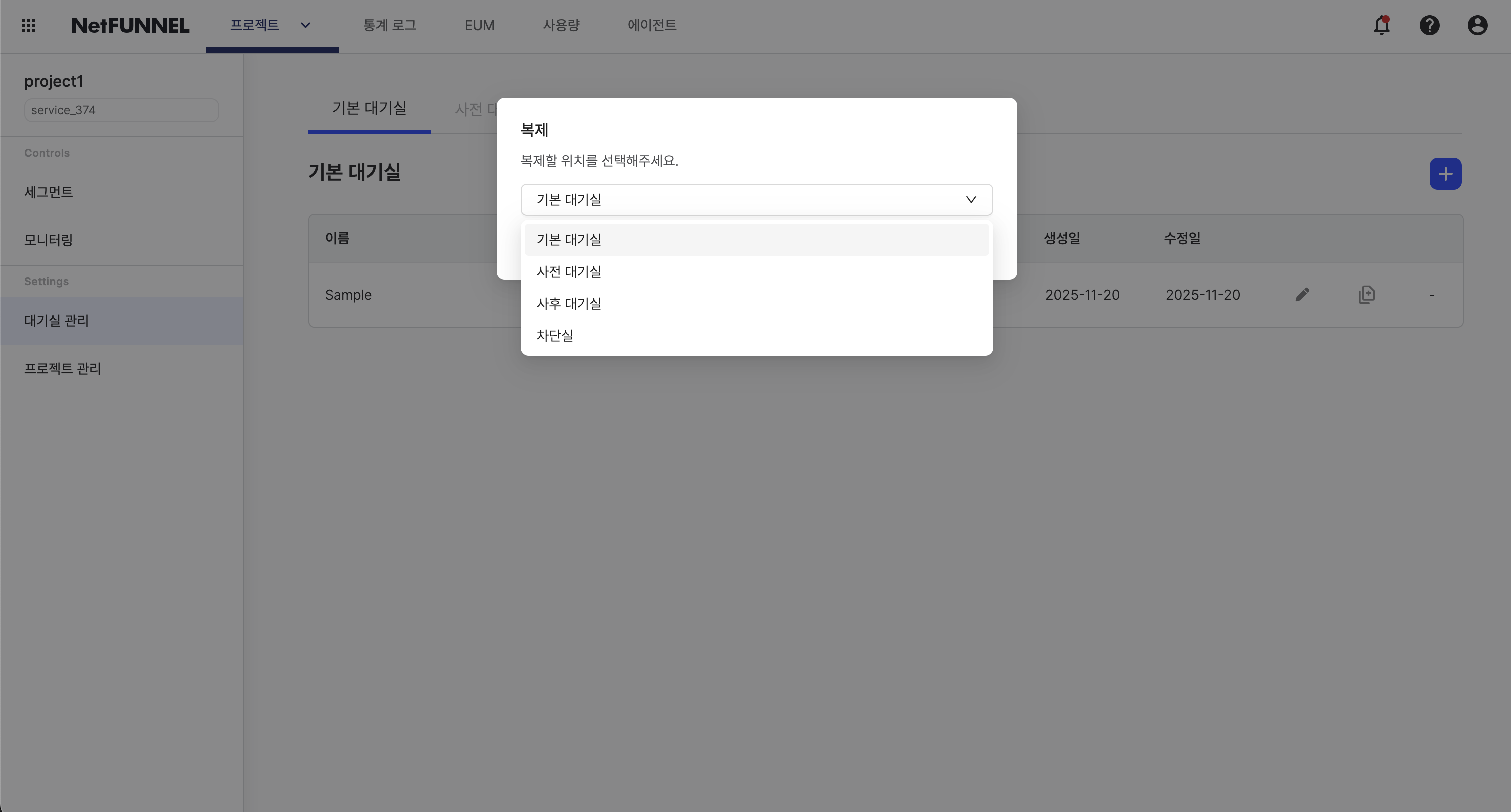
4가지 유형 중에서 선택할 수 있습니다:
- 기본 대기실
- 차단실
- 사전 대기실
- 사후 대기실
코드 에디터 모드 제한
원본 대기실이 코드 에디터 모드를 사용하는 경우, 복제는 원본과 동일한 유형으로만 가능합니다. 다른 대기실 유형으로 복제할 수 없습니다.
대기실 목록의 에디터 열을 확인하여 대기실이 코드 에디터 모드를 사용하는지 확인할 수 있습니다. 코드 에디터 모드를 사용하는 대기실은 해당 열에 강조 표시됩니다.
3단계: 복제 확인
원하는 유형을 선택한 후 확인 버튼을 클릭하여 복제를 완료합니다.
복제 작동 방식
확인을 클릭하면 다음이 발생합니다:
- 공통 디자인 설정 (시각적 요소, 타이포그래피, 테마 설정)이 원본 대기실에서 복사됩니다
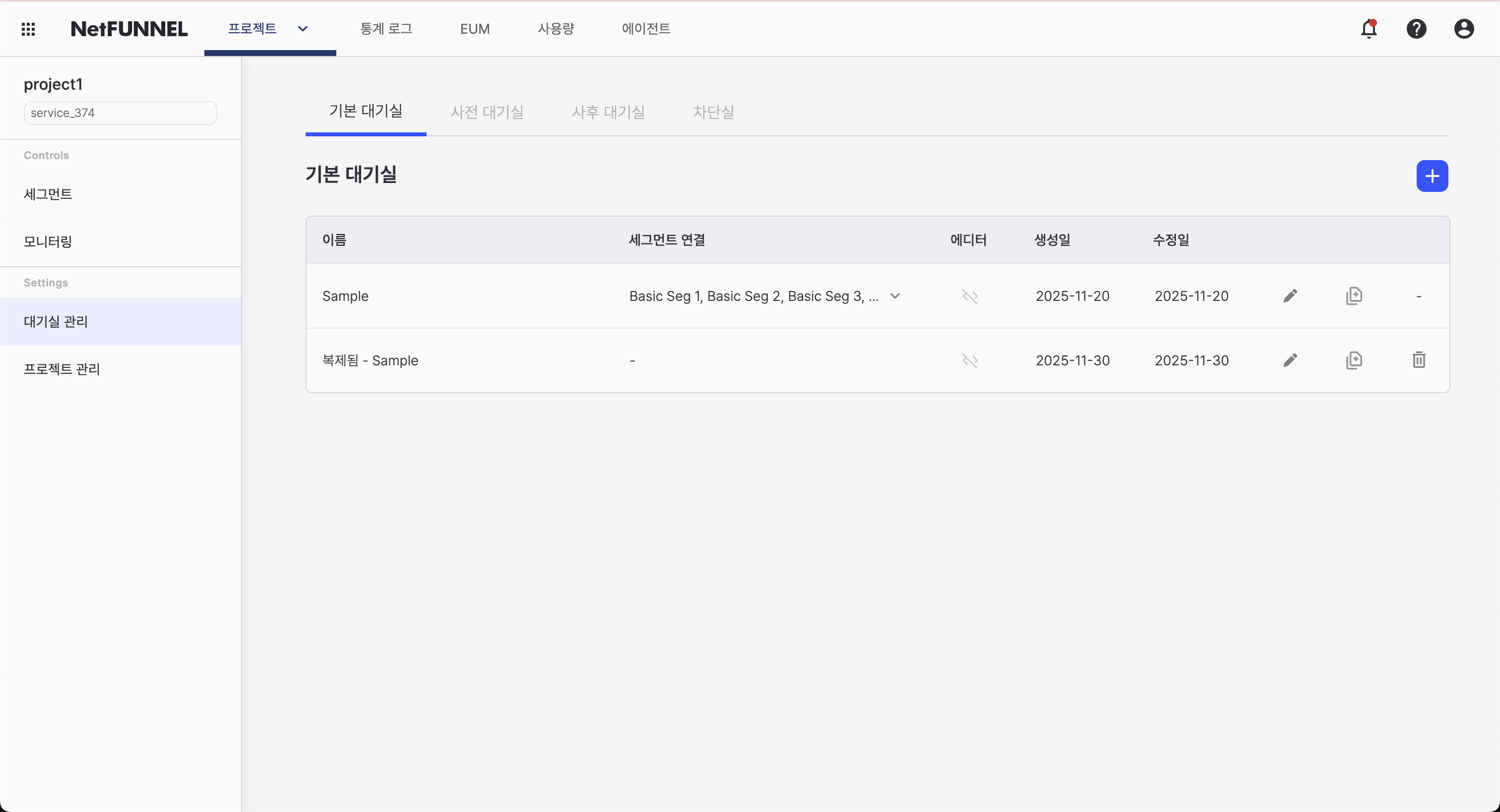
- 복제된 대기실이 선택한 유형의 탭에 생성됩니다
- 이름이 자동으로
복제됨 - {{원본 이름}}으로 설정됩니다
이름 규칙
복제 시 대기실 이름은 원본 이름 앞에 복제됨 접두사를 추가하여 자동 할당됩니다:
- 원본 이름:
{{원본 이름}} - 첫 번째 복제:
복제됨 - {{원본 이름}} - 동일한 원본에서 두 번째 복제:
복제됨2 - {{원본 이름}} - 복제된 대기실에서 복제:
복제됨 - 복제됨 - {{원본 이름}}
예시:
- 원본: "샘플"
- 첫 번째 복제: "복제됨 - 샘플"
- 두 번째 복제: "복제됨2 - 샘플"
- "복제됨 - 샘플" 복제: "복제됨 - 복제됨 - 샘플"