リアルタイムモニタリングインターフェースガイド
このガイドでは、画面レイアウト、UI要素、および運用コントロールを含むNetFUNNELのリアルタイムモニタリングインターフェースを探索し、使用する方法を説明します。各メトリックの意味と解釈方法に関する詳細な説明は、メトリッククイックリファレンスドキュメントを参照してください。
概要
リアルタイムモニタリングインターフェースは、2つのビューモードを提供します:
- デフォルトビュー: 迅速な比較と正確な決定のためのテーブル形式の数値データ
- クラシックビュー: トラフィックフローパターンを表示する視覚的なファネルアニメーション
両方のビューは同じ基本データを表示します。ビューモード選択を使用してビュー間を切り替えてください。
ビューモード選択
画面右上のセレクターを使用して、デフォルトビューとクラシックビュー間を切り替えてください。
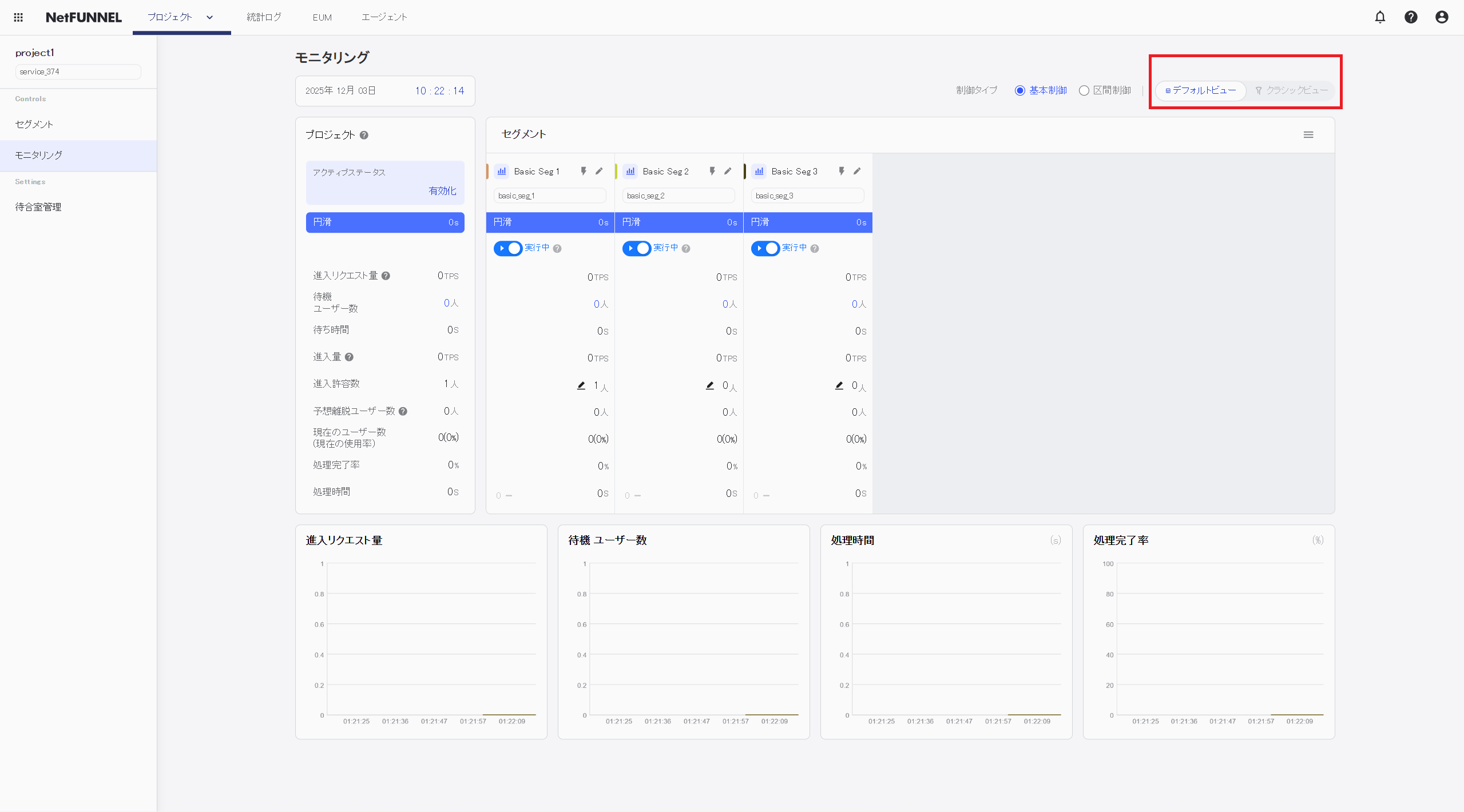
"デフォルトビュー"または"クラシックビュー"をクリックしてモード間を切り替えてください。すべてのメトリックは同じまま維持され、表示形式のみが変更されます。
- デフォルトビュー: 迅速な数値比較と正確な進入許容数の調整
- クラシックビュー: 連続モニタリングと視覚的なパターン認識
画面の更新とデータ更新
リアルタイム更新
メトリックは毎秒自動的に更新されます。手動での更新は必要ありません。
デフォルトビュー
デフォルトビューは、構造化されたテーブル形式でメトリックを表示し、運用イベント中の数値比較と迅速な決定に理想的です。
画面レイアウト
デフォルトビューは、複数の主要セクションで構成されます:
- 制御タイプ選択: 表示するセグメントタイプの選択(基本制御または区間制御)
- ビューモード選択: デフォルトビューとクラシックビュー間の切り替え
- 現在時刻表示: 参照用の現在時刻表示
- プロジェクトレベルセクション: プロジェクト全体の集計メトリック
- セグメントレベルセクション: 各セグメントの個別メトリック
- 時系列グラフ: 時間に伴うメトリックの視覚的表現
制御タイプ選択
画面上部で表示するセグメントタイプを選択できます:
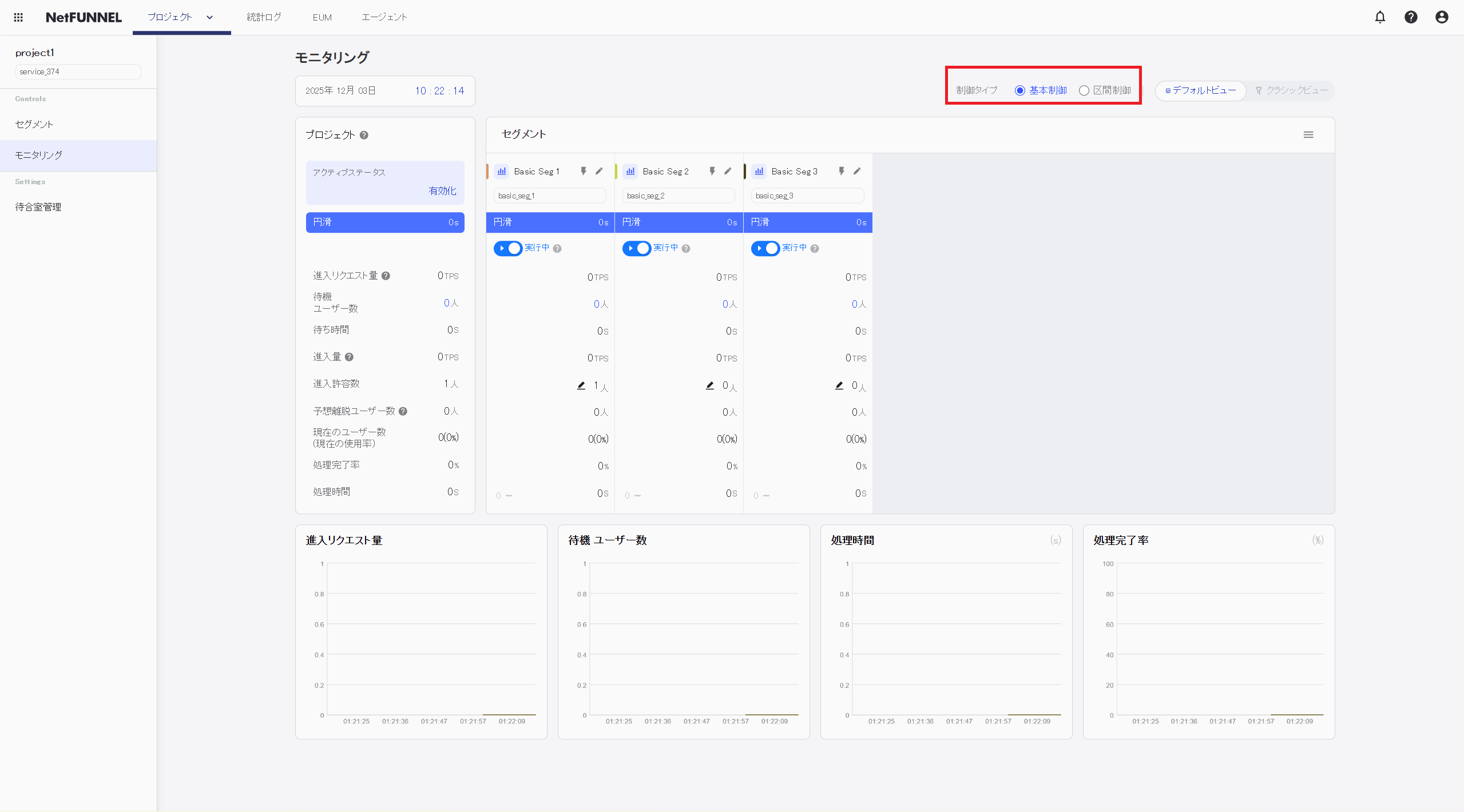
利用可能なオプション:
- 基本制御: 基本制御セグメントの表示とモニタリング
- 区間制御: 区間制御セグメントの表示とモニタリング
使用方法:
- 希望する制御タイプのタブをクリック
- インターフェースが選択したタイプのセグメントのみを表示するようにフィルタリング
- メトリックと計算は制御タイプ間で異なるため、各タイプには専用のモニタリングビューがある
基本制御と区間制御セグメントは、異なる意味のあるメトリックと運用特性を持っています。分離することで、各セグメントタイプに最も関連性の高い情報を表示できます。
現在時刻表示
選択したタイムゾーンの現在時刻を表示します。
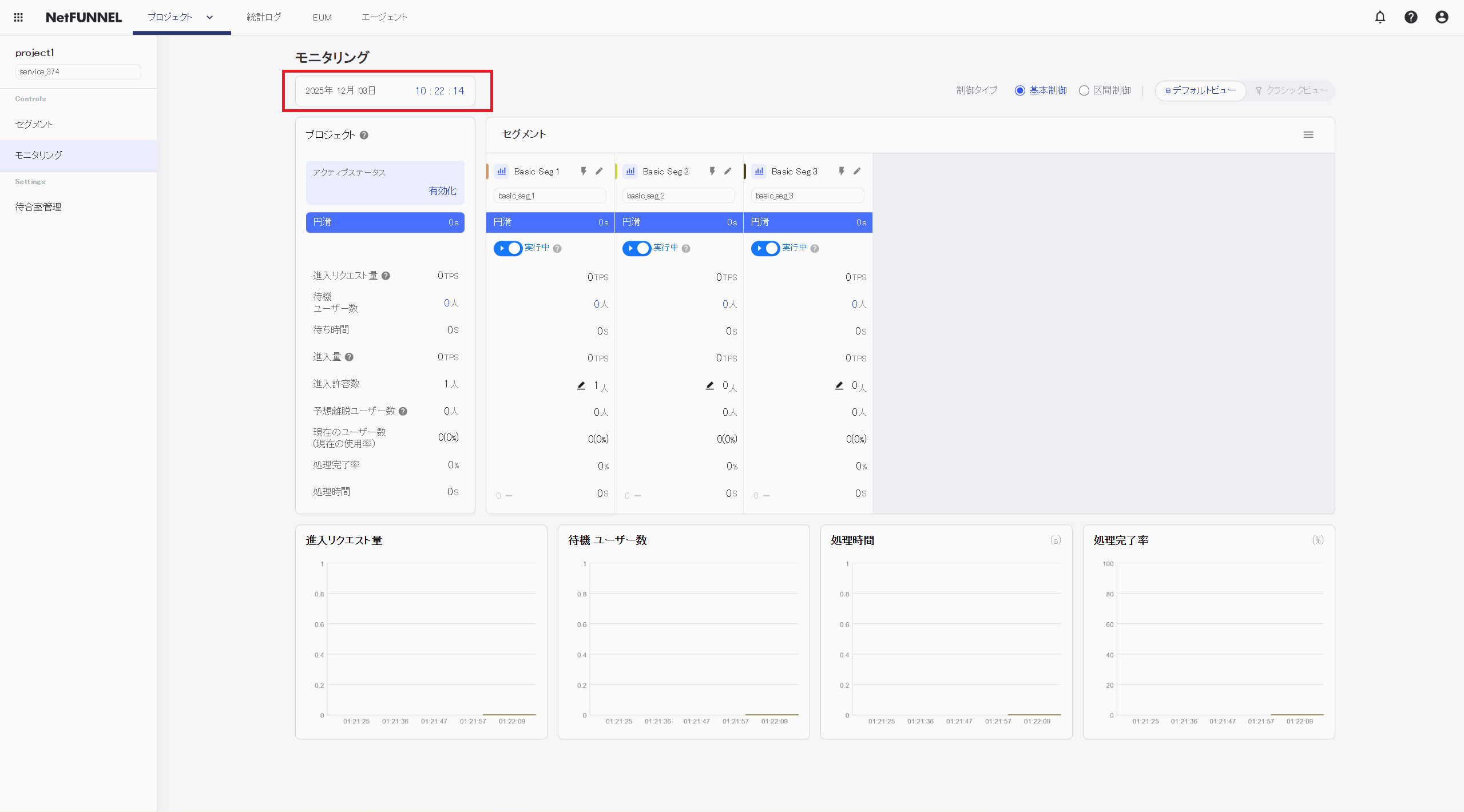
オンプレミス版はUTC+9(日本標準時)でのみ時刻を表示します。オンプレミス版ではタイムゾーン設定を変更できないためです。
プロジェクトレベルセクション
プロジェクトレベルセクションは、すべてのセグメントのデータを結合して、プロジェクト全体の集計メトリックを表示します:
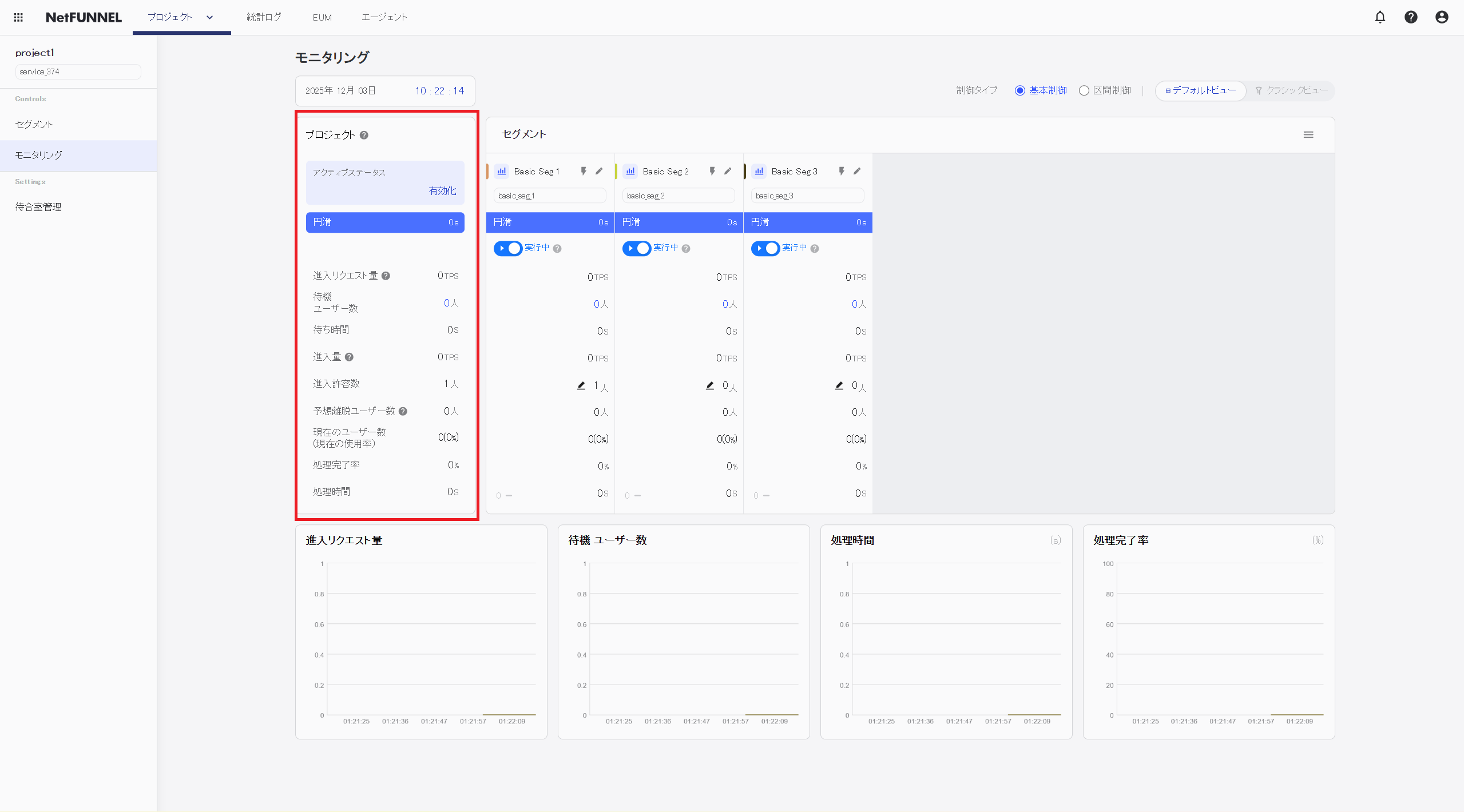
表示される情報:
-
アクティブステータス: プロジェクトの有効化状態を表示します。プロジェクトが有効化されている場合は「有効化」を表示し、無効化されている場合は「無効化」を表示します。
-
待機状態: 平均待ち時間に基づいて、円滑/待機/遅延ラベルで待機条件を表します。遅延状態は、セグメントでかなりの待機を示します。解釈ガイドラインはメトリッククイックリファレンスを参照してください。
-
進入リクエスト量: すべてのセグメントにわたる1秒あたりの総リクエスト数。詳細はメトリッククイックリファレンスを参照してください。
-
待機 ユーザー数: すべてのセグメントにわたって待機中の総ユーザー数。詳細はメトリッククイックリファレンスを参照してください。
-
待ち時間: すべてのセグメントにわたる平均待ち時間。詳細はメトリッククイックリファレンスを参照してください。
-
予想離脱ユーザー数: すべてのセグメントにわたって待機室に入室した後、ブラウザを閉じたか接続が切断された総ユーザー数。詳細はメトリッククイックリファレンスを参照してください。
-
進入量: サービスに進入するリクエストの総速度。詳細はメトリッククイックリファレンスを参照してください。
-
進入許容数: すべてのセグメントの進入許容数値の合計。進入許容数の管理に関する詳細はメトリッククイックリファレンスを参照してください。
-
現在のユーザー数(現在の使用率): すべてのセグメントにわたる総アクティブユーザーと全体の進入許容数使用率。詳細はメトリッククイックリファレンスおよびアクティブユーザー数比率を参照してください。
-
処理完了率: サービスを完了するユーザーの割合。詳細はメトリッククイックリファレンスを参照してください。
-
処理時間: 平均サービス処理時間。詳細はメトリッククイックリファレンスを参照してください。
プロジェクトレベルメトリックを使用して、システム全体の状態を理解し、個別のセグメントメトリックと比較してください。
セグメントレベルセクション
セグメントレベルセクションは、各セグメントの個別メトリックを表示し、4つのサブセクションで構成されます:
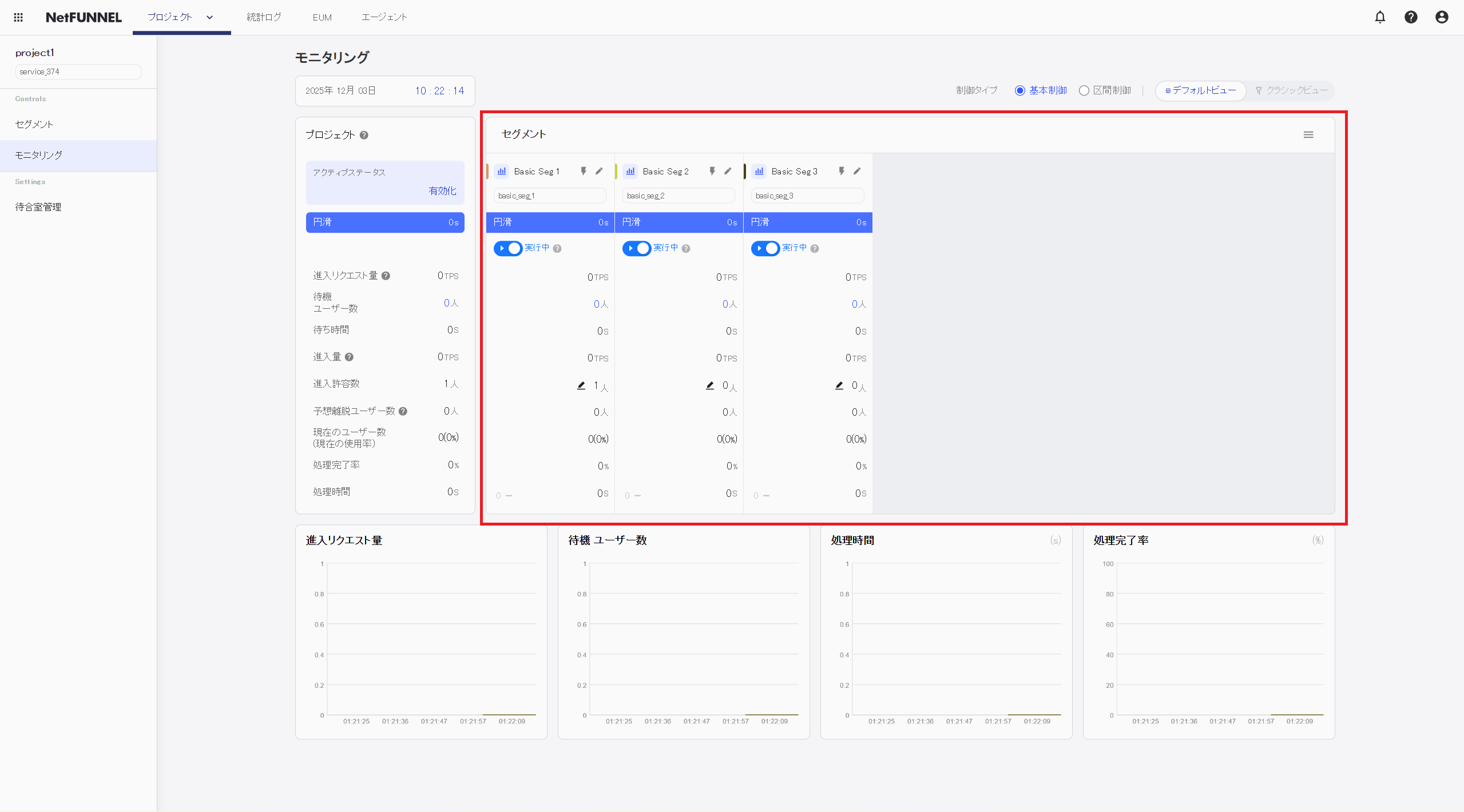

サブセクション1: セグメントヘッダー
- グラフの色: 下の時系列グラフと一致する色インジケーター(色は変更できません)
- チャート表示ボタン: クリックして時系列グラフでこのセグメントの可視性を切り替え
- セグメント名: セグメントの名前
- セグメント編集ボタン: クリックしてセグメント構成ページに移動
サブセクション2: セグメントキー
- 一意のセグメントキー識別子を表示
サブセクション3: 待機状態
- 平均待ち時間に基づいて、円滑/待機/遅延ラベルで待機条件を表します。遅延状態は、セグメントでかなりの待機を示します。解釈ガイドラインはメトリッククイックリファレンスを参照してください。
サブセクション4: セグメント実行/一時停止機能
セグメント実行/一時停止により、待機中の顧客の進入を制御できます。
- 実行: 設定された進入許容数に従って、待機中の顧客が安定して進入中です。
- 一時停止: 待機中の顧客の進入が一時的に中断され、顧客の画面には「進入停止案内」が表示されます。既に進入した顧客は正常に利用可能で、実行を再開すると既存の順番のまま進入が開始されます。
サブセクション5: メトリック
- 進入リクエスト量: このセグメントに対する1秒あたりのリクエスト数。詳細はメトリッククイックリファレンスを参照してください。
- 待機 ユーザー数: このセグメントを待機中のユーザー数。詳細はメトリッククイックリファレンスを参照してください。
- 待ち時間: このセグメントに対する平均待ち時間。詳細はメトリッククイックリファレンスを参照してください。
- 予想離脱ユーザー数: このセグメントについて、待機室に入室した後、ブラウザを閉じたか接続が切断されたユーザー数。詳細はメトリッククイックリファレンスを参照してください。
- 進入量: このセグメントに対するサービス進入リクエスト速度。詳細はメトリッククイックリファレンスを参照してください。
- 進入許容数: このセグメントに対する構成された進入許容数。進入許容数の管理に関する詳細はメトリッククイックリファレンスを参照してください。
- 現在のユーザー数(現在の使用率): このセグメントに対するアクティブユーザーと進入許容数使用率。詳細はメトリッククイックリファレンスおよびアクティブユーザー数比率を参照してください。
- 処理完了率: このセグメントに対するサービスを完了するユーザーの割合。詳細はメトリッククイックリファレンスを参照してください。
- 処理時間: このセグメントに対する平均サービス処理時間。詳細はメトリッククイックリファレンスを参照してください。
追加機能:
- ドラッグアンドドロップ: カードをドラッグしてセグメントを再配置し、重要なセグメントに優先順位を付ける
- 進入許容数編集: モニタリング画面から直接進入許容数を調整するクリック
テーブル形式を使用してセグメント間のメトリックを比較してください。セグメントをドラッグしてモニタリングを簡単に再配置してください。
時系列グラフセクション
時系列グラフは、時間に伴うメトリックの視覚的表現を提供します:
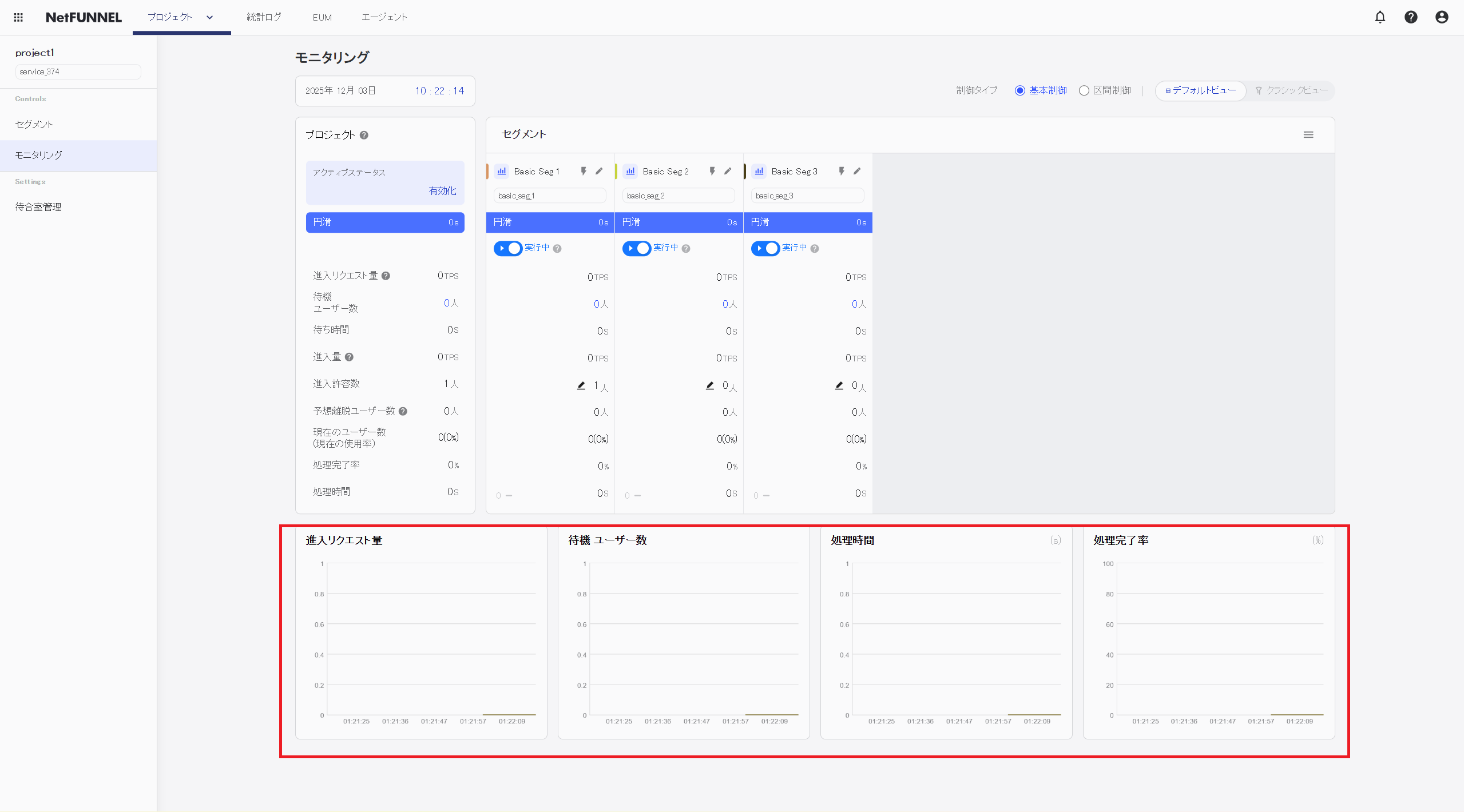
表示されるメトリック:
- 進入リクエスト量: 時間に伴うリクエスト速度(セグメント別)
- 待機 ユーザー数: 時間に伴う待機中のユーザー数(セグメント別)
- 処理時間: 時間に伴う平均サービス処理時間(セグメント別)
- 処理完了率: 時間に伴うサービスを完了するユーザーの割合(セグメント別)
インタラクティブ機能:
- セグメント切り替え: 各セグメントの横のグラフアイコンをクリックして、グラフで表示/非表示を切り替え
- ホバー詳細: データポイントの上にマウスを置いて、特定の時刻の正確な値を確認
- 複数のセグメント: 複数のセグメントをオンにして同時に比較
セグメントをオン/オフしてパターンを比較してください。グラフを使用してトレンドを観察し、運用イベントとの相関関係を把握してください。
クラシックビュー
クラシックビューは、視覚的なファネルアニメーションを使用してトラフィックフローを表示し、連続モニタリングとトラフィックパターンの直感的な理解に理想的です。
画面レイアウト
クラシックビューは、複数の主要セクションで構成されます:
- 制御タイプ選択: 表示するセグメントタイプの選択(基本制御または区間制御)
- ビューモード選択: デフォルトビューとクラシックビュー間の切り替え
- 現在時刻表示: 参照用の現在時刻表示
- プロジェクトレベルセクション: プロジェクト全体の集計メトリック
- セグメントレベルセクション: 各セグメントの個別メトリック
- 時系列グラフ: 時間に伴うメトリックの視覚的表現
制御タイプ選択
画面上部で表示するセグメントタイプを選択できます:
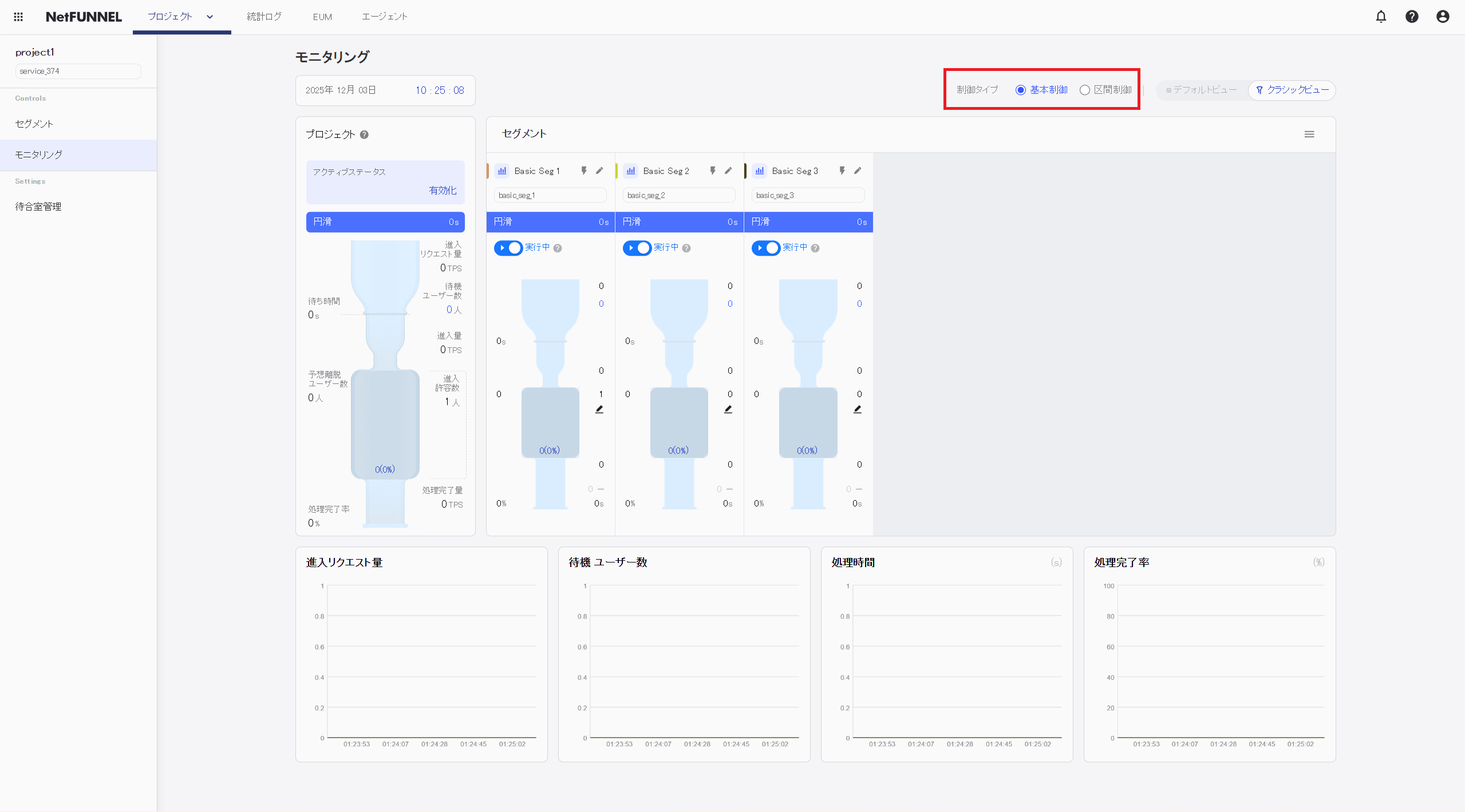
利用可能なオプション:
- 基本制御: 基本制御セグメントの表示とモニタリング
- 区間制御: 区間制御セグメントの表示とモニタリング
使用方法:
- 希望する制御タイプのタブをクリック
- インターフェースが選択したタイプのセグメントのみを表示するようにフィルタリング
- メトリックと計算は制御タイプ間で異なるため、各タイプには専用のモニタリングビューがある
現在時刻表示
選択したタイムゾーンの現在時刻を表示します。
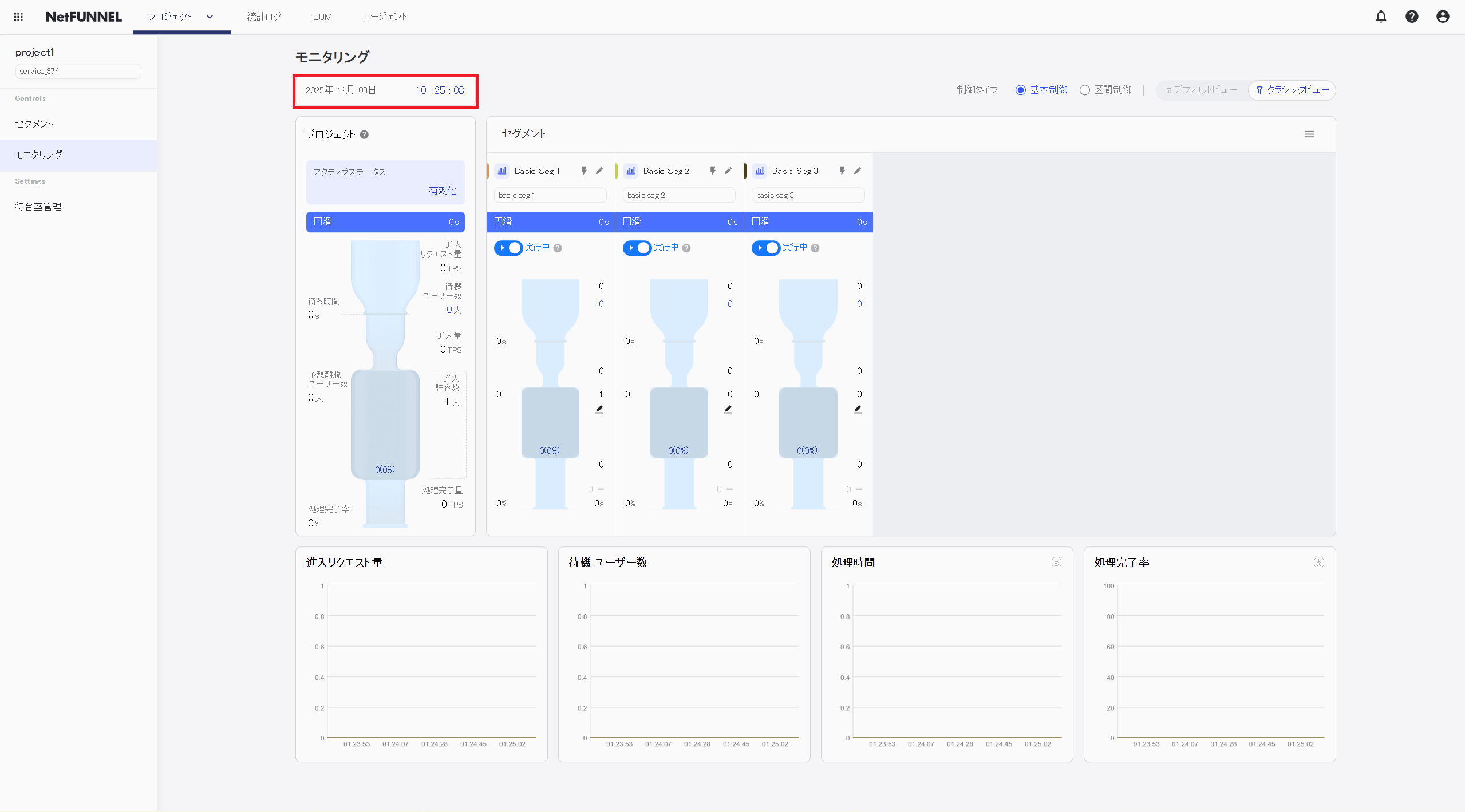
オンプレミス版はUTC+9(日本標準時)でのみ時刻を表示します。オンプレミス版ではタイムゾーン設定を変更できないためです。
プロジェクトレベルセクション
プロジェクトレベルセクションは、すべてのセグメントのデータを結合して、プロジェクト全体の集計メトリックを表示します:
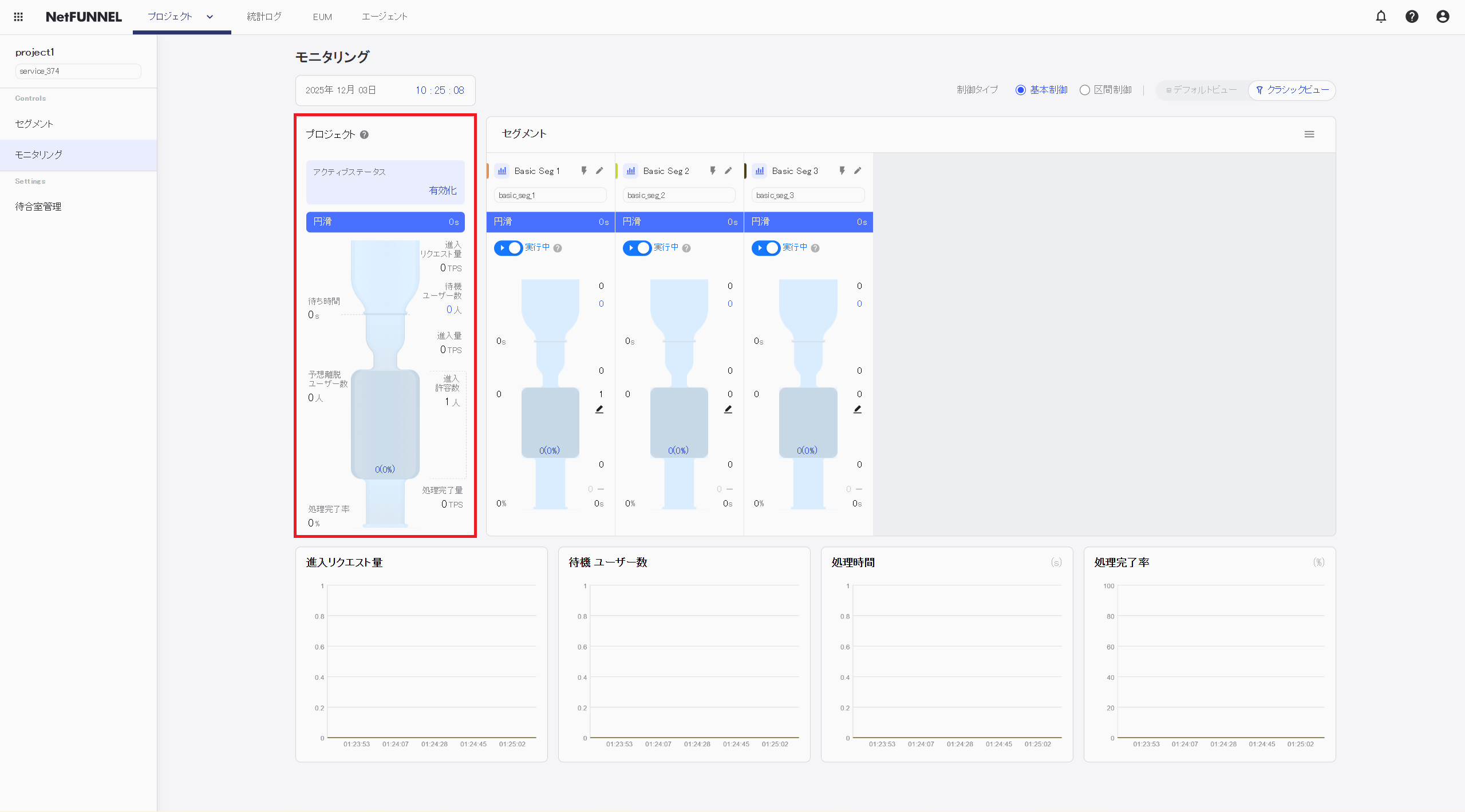
表示される情報:
-
アクティブステータス: プロジェクトの有効化状態を表示します。プロジェクトが有効化されている場合は「有効化」を表示し、無効化されている場合は「無効化」を表示します。
-
待機状態: 平均待ち時間に基づいて、円滑/待機/遅延ラベルで待機条件を表します。遅延状態は、セグメントでかなりの待機を示します。解釈ガイドラインはメトリッククイックリファレンスを参照してください。
-
進入リクエスト量: すべてのセグメントにわたる1秒あたりの総リクエスト数。詳細はメトリッククイックリファレンスを参照してください。
-
待機 ユーザー数: すべてのセグメントにわたって待機中の総ユーザー数。詳細はメトリッククイックリファレンスを参照してください。
-
待ち時間: すべてのセグメントにわたる平均待ち時間。詳細はメトリッククイックリファレンスを参照してください。
-
予想離脱ユーザー数: すべてのセグメントにわたって待機室に入室した後、ブラウザを閉じたか接続が切断された総ユーザー数。詳細はメトリッククイックリファレンスを参照してください。
-
進入量: サービスに進入するリクエストの総速度。詳細はメトリッククイックリファレンスを参照してください。
-
進入許容数: すべてのセグメントの進入許容数値の合計。
-
現在のユーザー数(現在の使用率): すべてのセグメントにわたる総アクティブユーザーと全体の進入許容数使用率。詳細はメトリッククイックリファレンスおよびアクティブユーザー数比率を参照してください。
-
処理完了率: サービスを完了するユーザーの割合。詳細はメトリッククイックリファレンスを参照してください。
-
処理完了量: ユーザーが明示的にサービスを終了する速度。詳細はメトリッククイックリファレンスを参照してください。
プロジェクトレベルメトリックを使用して、システム全体の状態を理解し、個別のセグメントメトリックと比較してください。
セグメントレベルセクション
セグメントレベルセクションは、視覚的なファネルアニメーションを使用して各セグメントの個別メトリックを表示し、4つのサブセクションで構成されます:
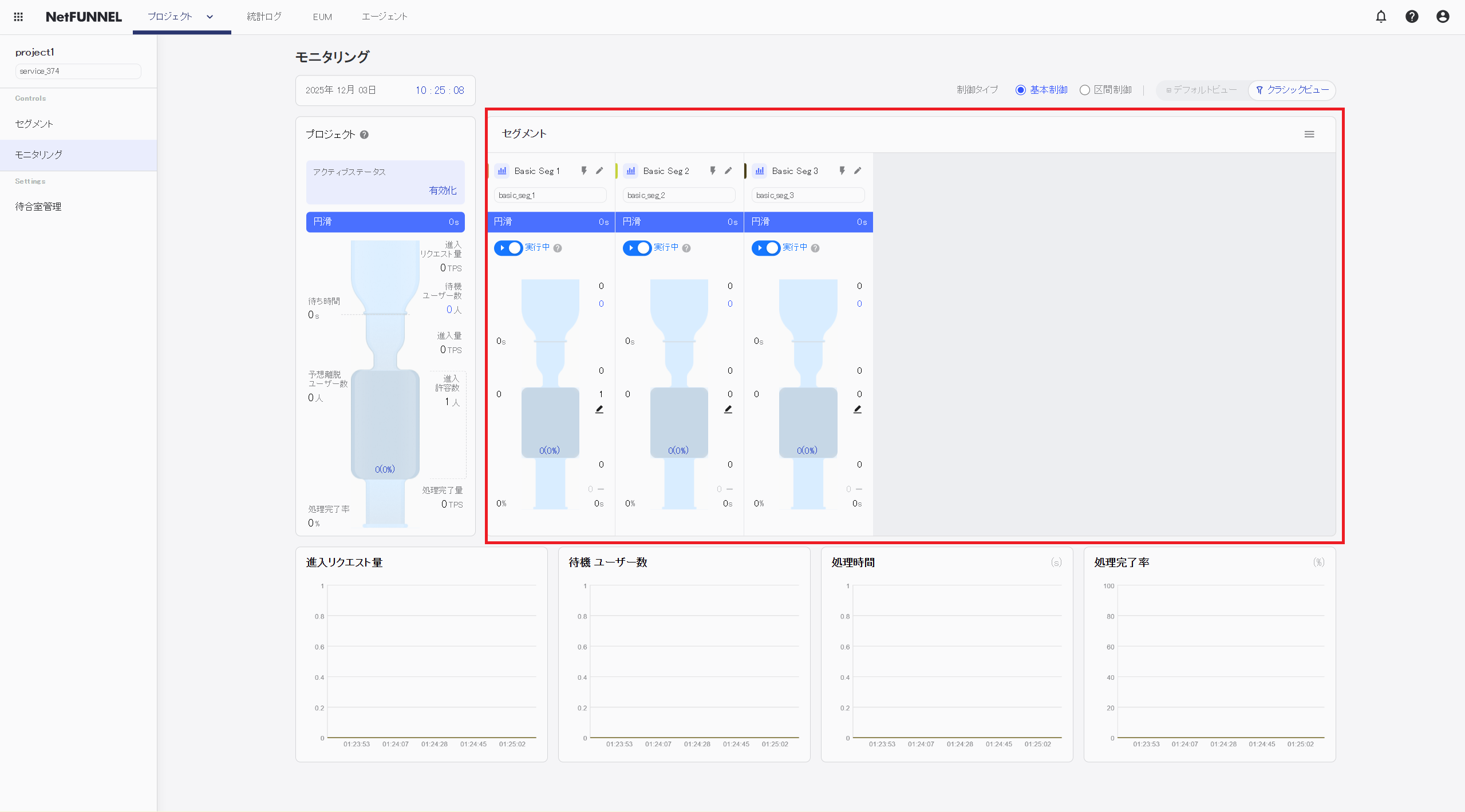
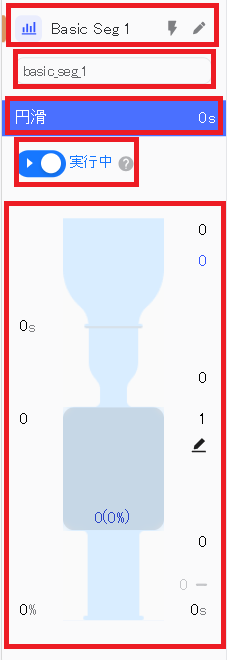
サブセクション1: セグメントヘッダー
- グラフの色: 下の時系列グラフと一致する色インジケーター(色は変更できません)
- チャート表示ボタン: クリックして時系列グラフでこのセグメントの可視性を切り替え
- セグメント名: セグメントの名前
- セグメント編集ボタン: クリックしてセグメント構成ページに移動
サブセクション2: セグメントキー
- 一意のセグメントキー識別子を表示
サブセクション3: 待機状態
- 平均待ち時間に基づいて、円滑/待機/遅延ラベルで待機条件を表します。遅延状態は、セグメントでかなりの待機を示します。解釈ガイドラインはメトリッククイックリファレンスを参照してください。
サブセクション4: セグメント実行/一時停止機能
セグメント実行/一時停止により、待機中の顧客の進入を制御できます。
- 実行: 設定された進入許容数に従って、待機中の顧客が安定して進入中です。
- 一時停止: 待機中の顧客の進入が一時的に中断され、顧客の画面には「進入停止案内」が表示されます。既に進入した顧客は正常に利用可能で、実行を再開すると既存の順番のまま進入が開始されます。
サブセクション5: メトリック
- 進入リクエスト量: このセグメントに対する1秒あたりのリクエスト数。詳細はメトリッククイックリファレンスを参照してください。
- 待機 ユーザー数: このセグメントを待機中のユーザー数。詳細はメトリッククイックリファレンスを参照してください。
- 待ち時間: このセグメントに対する平均待ち時間。詳細はメトリッククイックリファレンスを参照してください。
- 予想離脱ユーザー数: このセグメントについて、待機室に入室した後、ブラウザを閉じたか接続が切断されたユーザー数。詳細はメトリッククイックリファレンスを参照してください。
- 進入量: このセグメントに対するサービス進入リクエスト速度。詳細はメトリッククイックリファレンスを参照してください。
- 進入許容数: このセグメントに対する構成された進入許容数。進入許容数の管理に関する詳細はメトリッククイックリファレンスを参照してください。
- 現在のユーザー数(現在の使用率): このセグメントに対するアクティブユーザーと進入許容数使用率。詳細はメトリッククイックリファレンスおよびアクティブユーザー数比率を参照してください。
- 処理完了率: このセグメントに対するサービスを完了するユーザーの割合。詳細はメトリッククイックリファレンスを参照してください。
- 処理時間: このセグメントに対する平均サービス処理時間。詳細はメトリッククイックリファレンスを参照してください。
- 処理完了量: このセグメントに対するユーザーが明示的にサービスを終了する速度。詳細はメトリッククイックリファレンスを参照してください。
視覚機能:
- 視覚的なファネル: 水滴効果のあるトラフィックフローを表示するアニメーションファネル
ファネル視覚化の理解:
ファネルは3つの主要セクションに分かれます:
セクション1: 進入リクエスト量(落下する水滴)
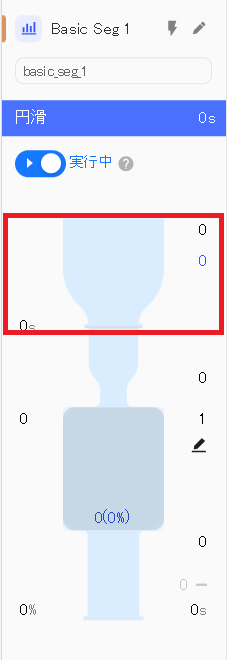
ファネルに落下する水滴は初期進入リクエストを表します - サービスにアクセスしようとするすべてのユーザー。各水滴はシステムに入るリクエストを表します。これはトラフィックの需要側面です。
セクション2: サービス進入(ファネルコンテナ)
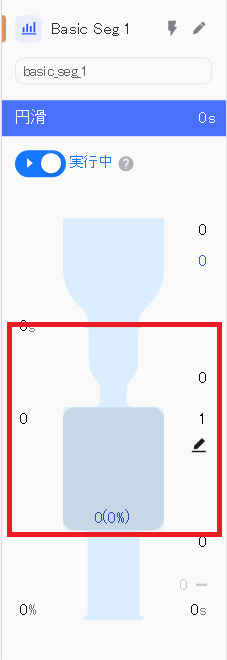
ファネルコンテナはPASS応答を受け取り、サービスに進入したリクエスト(進入量)を表します。ファネルの特性は以下を示します:
- ファネルの深さ: 進入許容数を表します - 構成された進入許容数
- 水位: アクティブユーザー数を表します - 現在サービスを積極的に使用しているユーザー数
- 水位比率: アクティブユーザー数比率を表します - 現在使用中の進入許容数の割合
水位がファネルの深さ(進入許容数)に近づくと、新しいリクエストは即座に進入する代わりに待機列に配置されます。
セクション3: サービス終了(出ていく水滴)
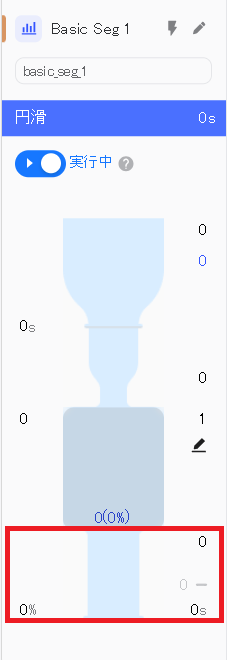
ファネルから出ていく水滴は明示的な終了(処理完了量)を表します - nfStop()を通じてサービスを明示的に完了し、キーを返却したユーザー。これらの水滴は、新しいユーザーのための進入許容数が解放される速度を示します。
- 多くの水滴が落下するが、少数が進入: 高い需要、進入許容数が制限されている可能性
- 水位がファネルの深さ付近: アクティブユーザー数が進入許容数に接近 - 進入許容数がほぼ満杯
- 少数の水滴が出る: 低い処理完了量 -
nfStop()呼び出しの欠落または長いタイムアウトを示す可能性 - 安定したフロー: 進入量と終了がバランスの取れた健全なトラフィックパターン
追加機能:
- 進入許容数編集: モニタリング画面から直接進入許容数を調整するクリック
時系列グラフセクション
時系列グラフは、時間に伴うメトリックの視覚的表現を提供します:
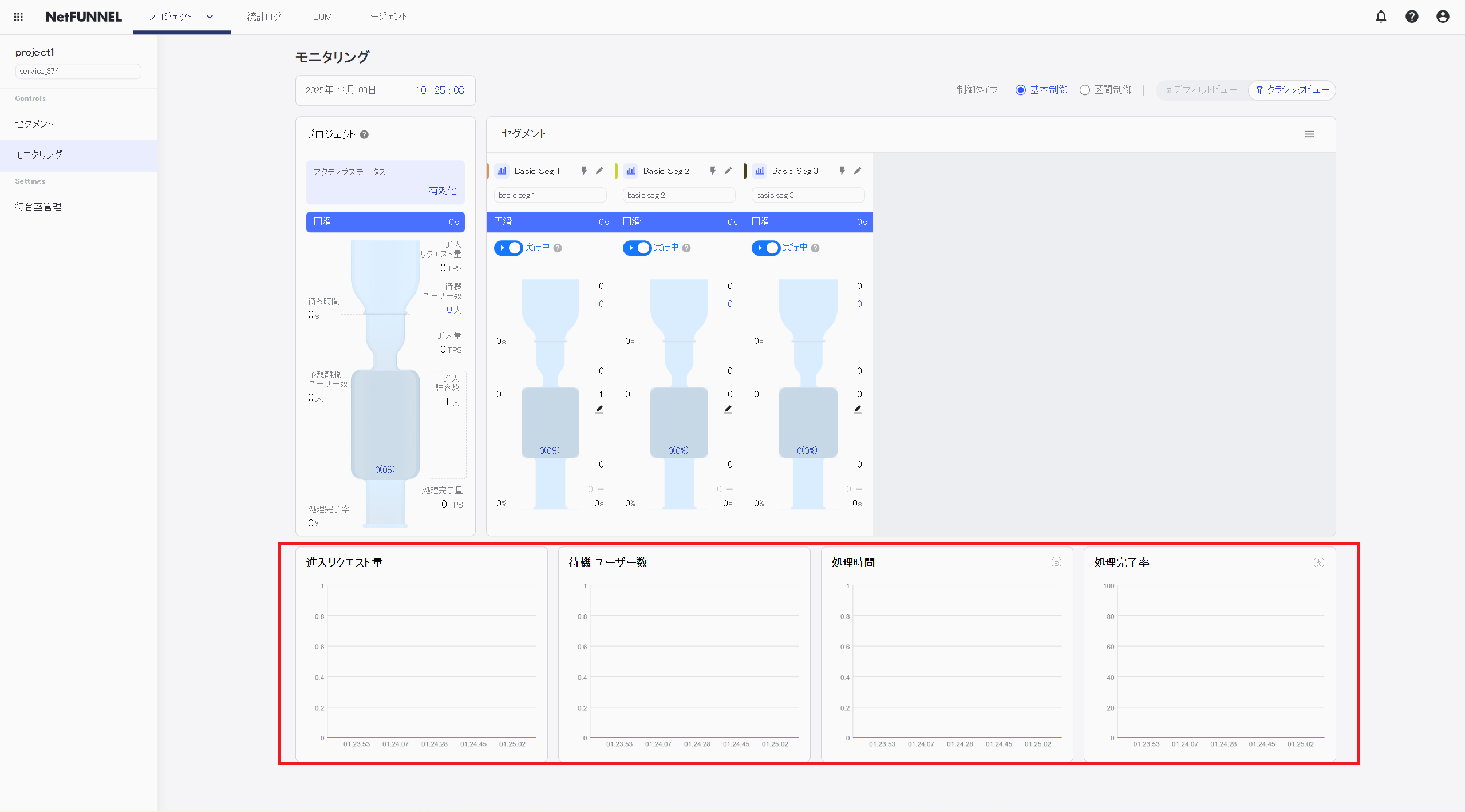
表示されるメトリック:
- 進入リクエスト量: 時間に伴うリクエスト速度(セグメント別)
- 待機 ユーザー数: 時間に伴う待機中のユーザー数(セグメント別)
- 処理時間: 時間に伴う平均サービス処理時間(セグメント別)
- 処理完了率: 時間に伴うサービスを完了するユーザーの割合(セグメント別)
インタラクティブ機能:
- セグメント切り替え: 各セグメントの横のグラフアイコンをクリックして、グラフで表示/非表示を切り替え
- ホバー詳細: データポイントの上にマウスを置いて、特定の時刻の正確な値を確認
- 複数のセグメント: 複数のセグメントをオンにして同時に比較
セグメントをオン/オフしてパターンを比較してください。グラフを使用してトレンドを観察し、運用イベントとの相関関係を把握してください。
クラシックビューは、ファネルアニメーションを通じて「何が起こっているか」を視覚的に表示することに優れており、デフォルトビューは「正確にどれだけ」を数値で表示することに優れています。両方のビューを補完的に使用してください。
一般的な操作
進入許容数の調整
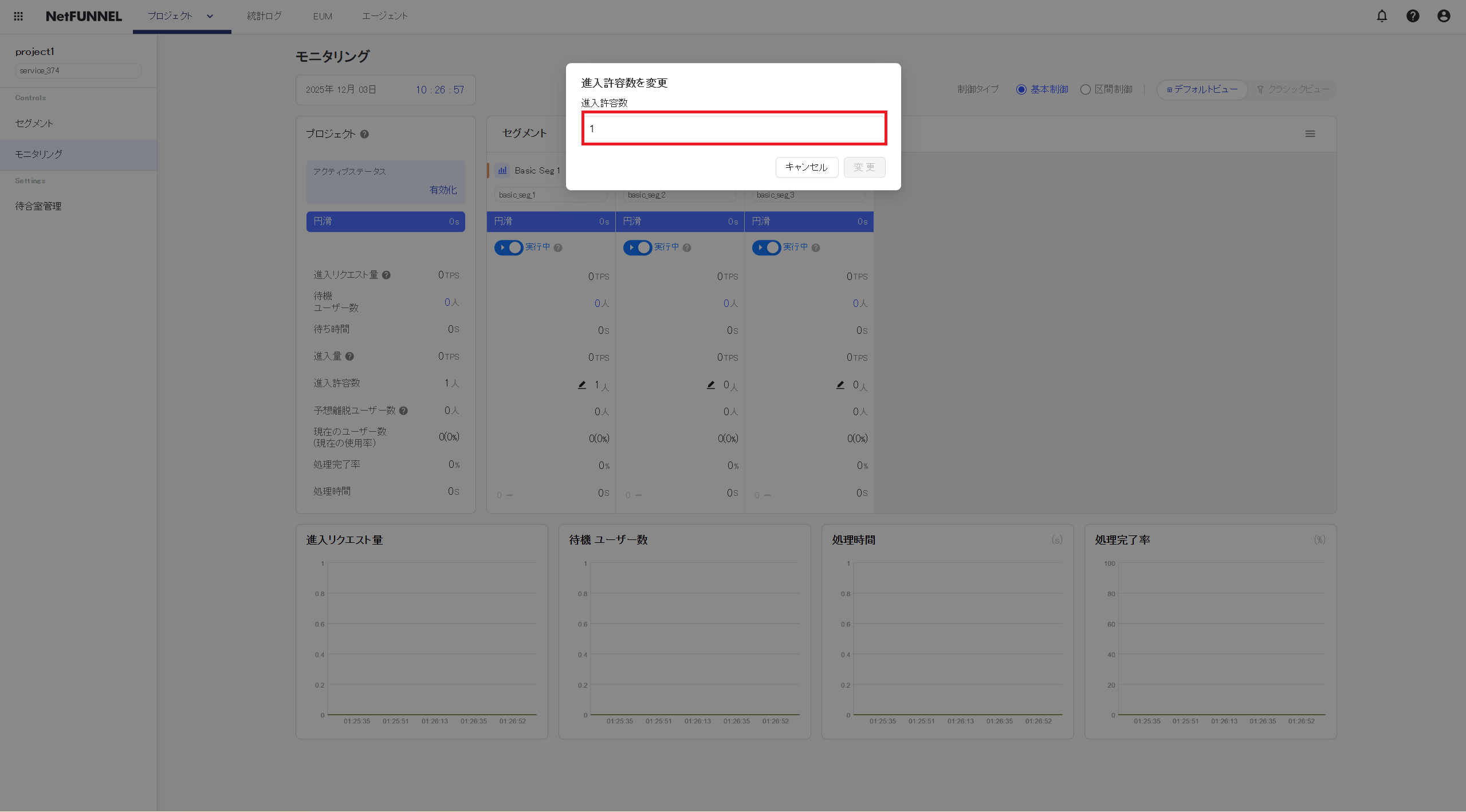
セグメント構成ページに移動せずに、モニタリング画面から直接進入許容数を迅速に調整できます。この機能はデフォルトビューとクラシックビューの両方で利用できます。
デフォルトビュー:

セグメントレベルセクションで進入許容数の横の編集アイコンをクリックしてください。
クラシックビュー:
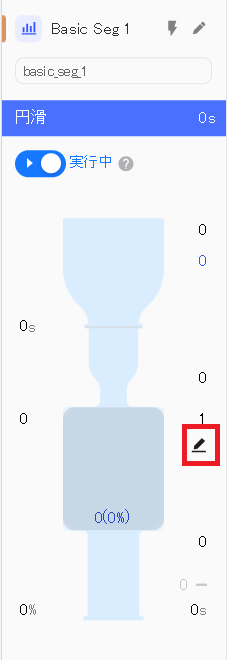
セグメントレベルセクションで進入許容数の横の編集アイコンをクリックしてください。ポップアップダイアログに新しい値を入力し、確認してください。変更後、リアルタイムでメトリックをモニタリングしてください。
- 増加: 段階的に(一度に10-20%)増加し、サーバーリソースをモニタリングしてください
- 減少: より積極的に(40-50%)減少して、サーバーリソースを迅速に保護してください
- 調整時は常に処理時間とサーバーメトリックをモニタリングしてください
セグメントの再配置
セグメントカードをドラッグして再配置してください。新しい順序はセッション中に維持されます。
グラフ表示のフィルタリング
各セグメント名の横のグラフアイコンをクリックして、時系列グラフでの可視性を切り替えてください。
制御タイプ間の切り替え
上部の制御タイプタブ(基本制御または区間制御)をクリックしてください。インターフェースが適切なメトリックと計算とともに選択したタイプのビューを読み込みます。